Stream Stats
Status, Viewer und Stream-Metadaten.
Im Bereich Stream Stats werden Status, Titel, Kategorie und Zuschauerzahlen deiner verbundenen Plattformen angezeigt und bearbeitet.
Voraussetzungen #
Stream Tab anzeigen #
Blendet den Stream-Tab in der Navigation ein oder aus.
Viewerzahl anzeigen #
Zeigt die kombinierte Viewerzahl aller verbundenen Plattformen an.
Wenn die Option aktiv ist, wird die Gesamtzahl als:
👁 X Zuschauer
angezeigt.
OBS-Vorschau aktualisieren #
Legt fest, wie oft bei geöffneter OBS-Vorschau ein neues Standbild geladen wird:
- 1 Sekunde
- 2 Sekunden
- 5 Sekunden
- 10 Sekunden
Standardmäßig wird das Bild alle 2 Sekunden aktualisiert. Ein kürzeres Intervall benötigt mehr Netzwerkverkehr und zusätzliche Rechenleistung auf dem OBS-PC.
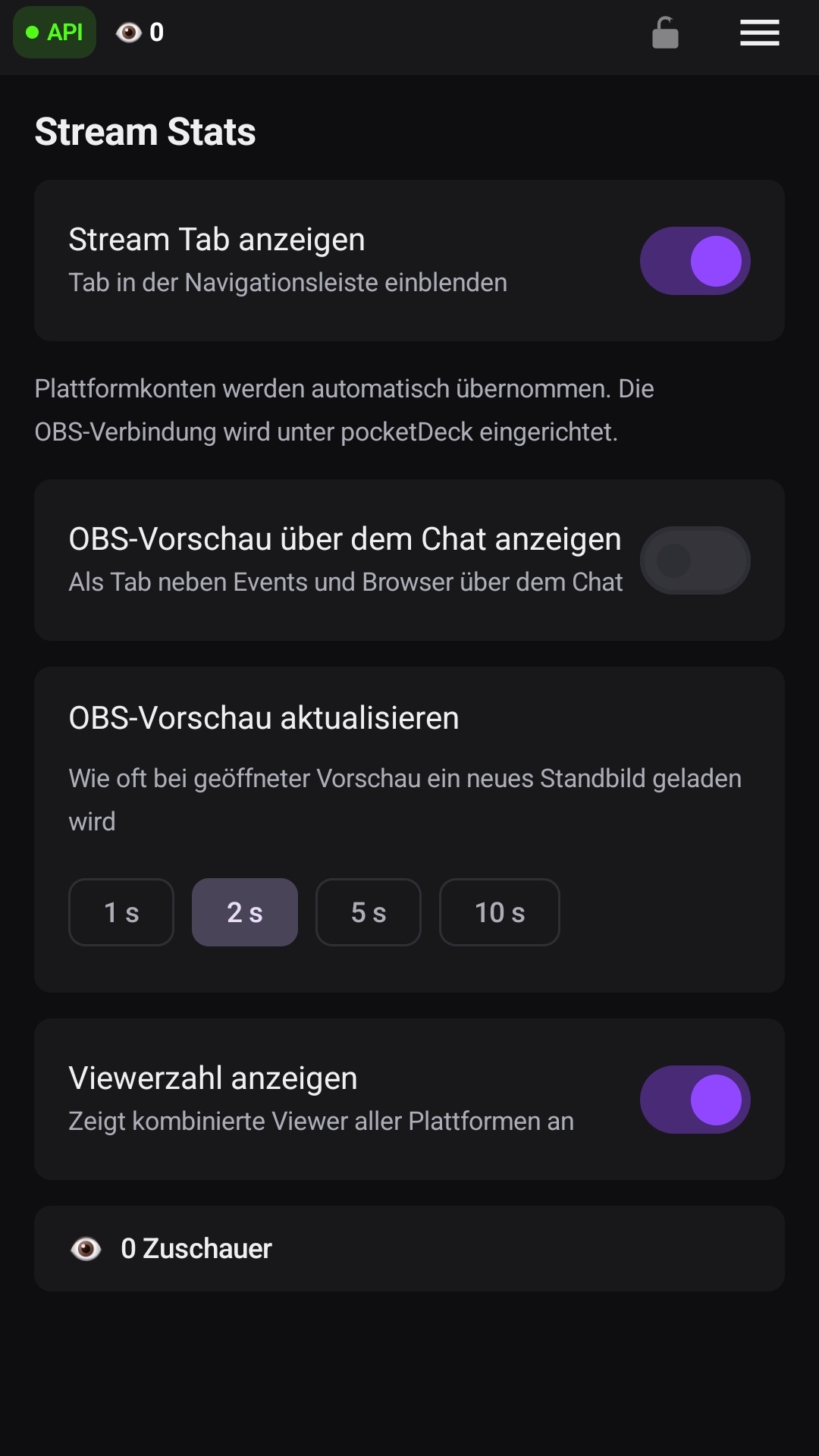
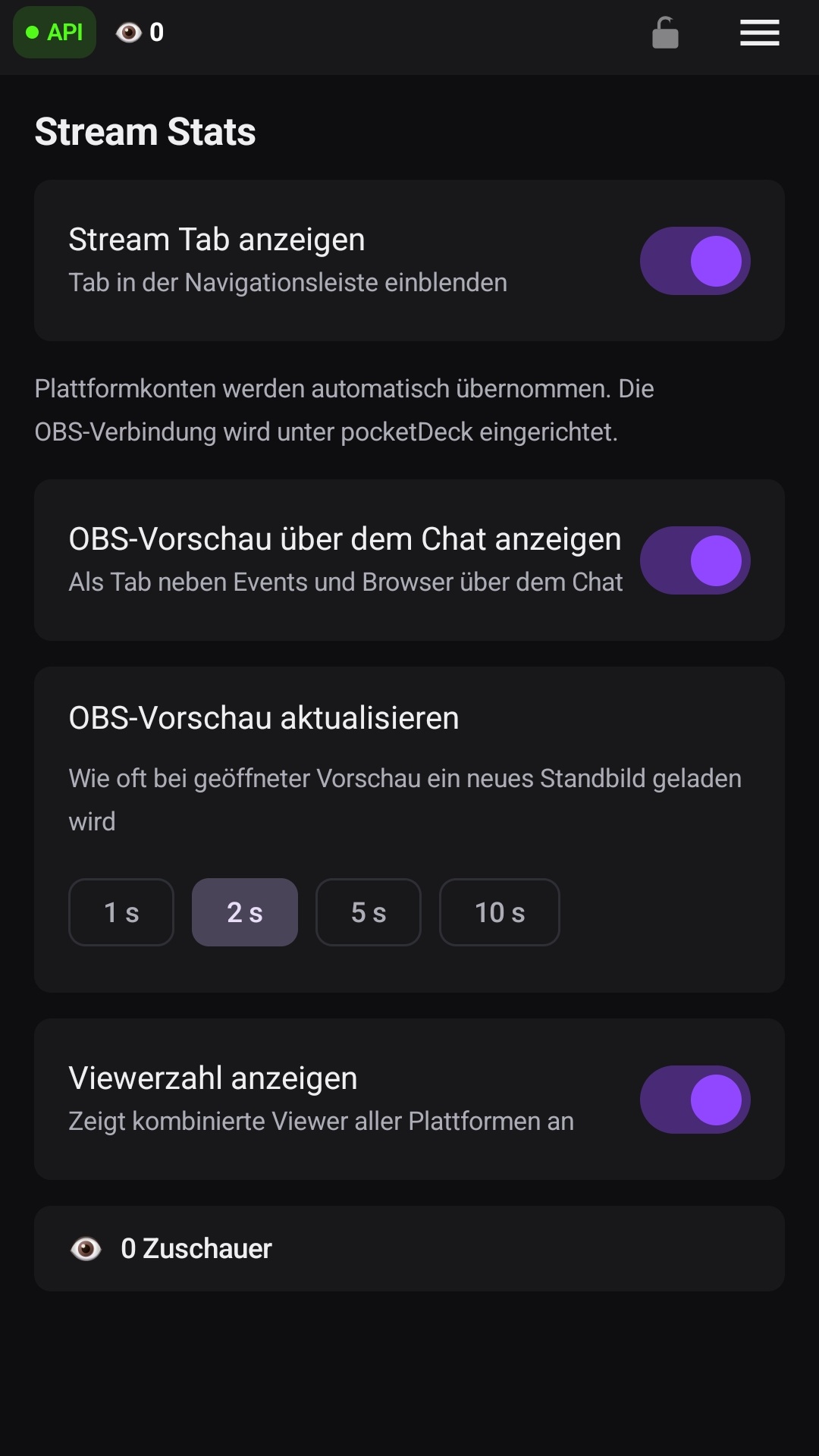
OBS-Vorschau über dem Chat anzeigen #
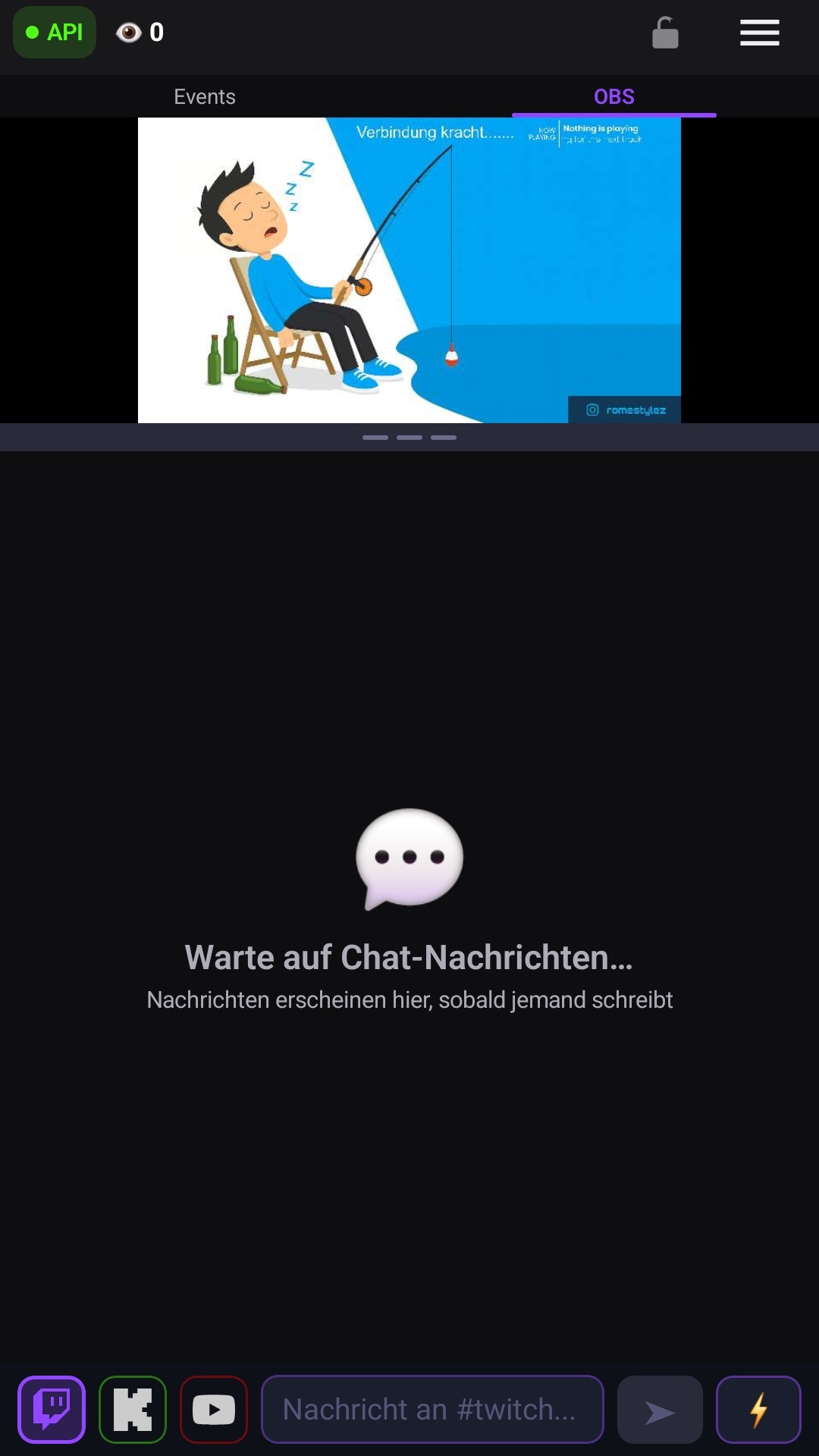
Aktiviert im Bereich über dem Chat einen zusätzlichen Tab OBS neben Events und eingerichteten Browser-Tabs.
Nur solange der OBS-Tab ausgewählt und sichtbar ist, lädt pocketChat im eingestellten Intervall neue Standbilder. Beim Wechsel zu Events, einem Browser-Tab oder einem anderen App-Bereich stoppt die Aktualisierung sofort. Die gemeinsame OBS-Verbindung bleibt dabei für pocketDeck erhalten.
Ist OBS noch nicht eingerichtet, zeigt der OBS-Tab einen Hinweis und eine Schaltfläche zu den pocketDeck-Einstellungen.
OBS-Vorschau #
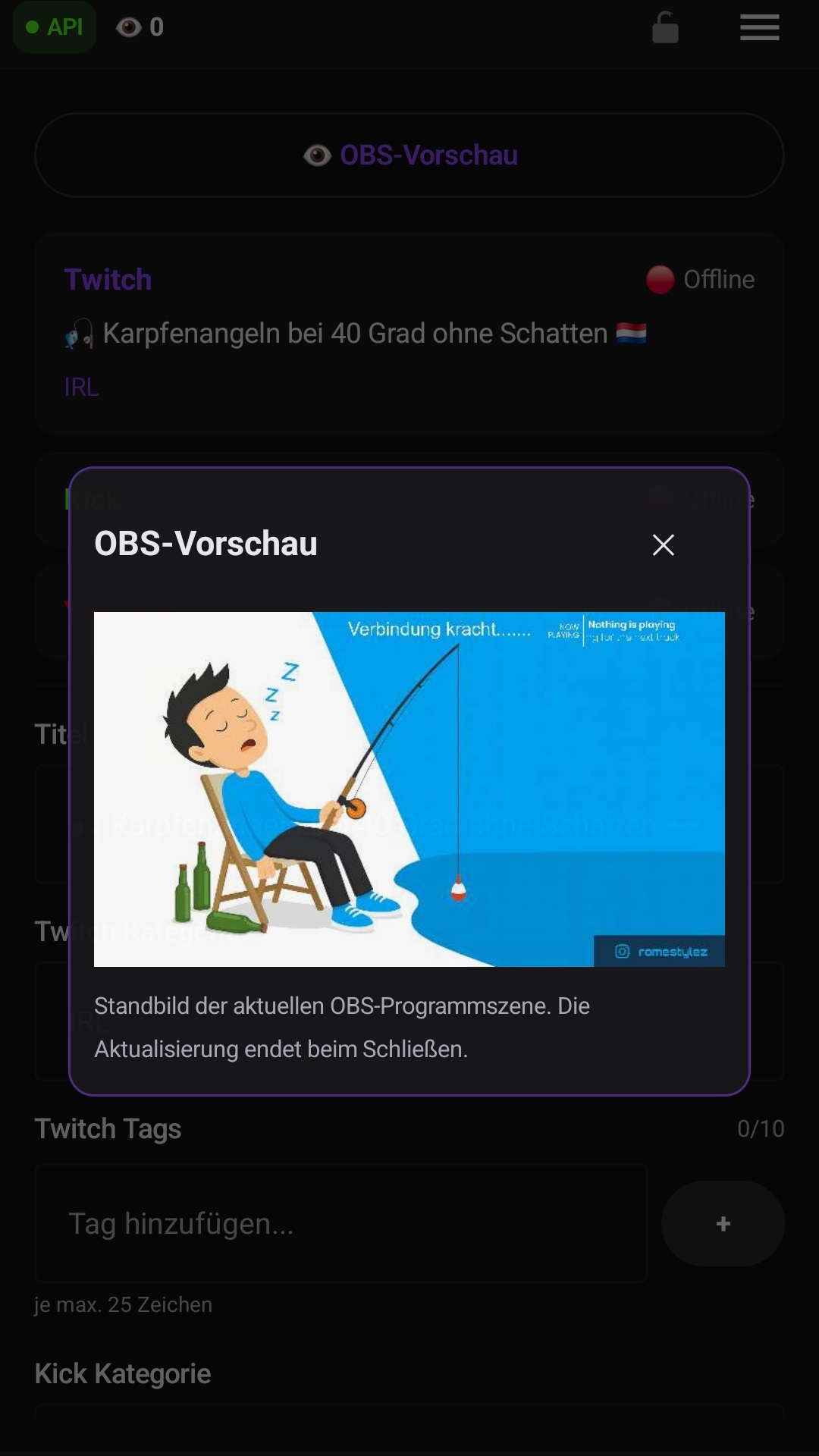
Über 👁 OBS-Vorschau oben im Stream-Tab wird ein Standbild der aktuellen OBS-Programmszene geöffnet. Das Bild enthält die in OBS sichtbaren Quellen, Overlays, Filter und Grafiken. Ton wird nicht übertragen.
Die Vorschau ist kein flüssiges Video. Sie lädt im gewählten Intervall ein neues, verkleinertes Standbild. Nach dem Schließen werden keine weiteren Bilder angefordert. Eine bereits bestehende OBS-Verbindung bleibt für pocketDeck erhalten.
Ist OBS noch nicht eingerichtet, bleibt der Button sichtbar und zeigt einen Hinweis mit einem direkten Weg zu den pocketDeck-Einstellungen. Ohne OBS-Konfiguration wird kein Verbindungsversuch gestartet.
Im OBS-Studio-Modus zeigt die Vorschau die aktuelle Szene als Standbild. Laufende Übergänge werden nicht als Video wiedergegeben.
Plattform-Status #
Für jede verbundene Plattform wird eine eigene Status-Karte angezeigt:
- Twitch
- Kick
- YouTube
Wenn keine Plattform verbunden ist, erscheint:
- Keine Plattform verbunden.
Statusanzeige #
Je Plattform wird einer der folgenden Zustände angezeigt:
- Nicht verbunden
- Offline
- Live
Vorschau #
Wenn eine Plattform live ist, kann über ▶ Vorschau eine Vorschau geöffnet werden.
Zuschauer #
Wenn eine Plattform live ist, wird die aktuelle Viewerzahl angezeigt.
Titel #
Wenn für eine Plattform ein Titel vorhanden ist, wird dieser in der Status-Karte angezeigt.
Kategorie #
Wenn für eine Plattform eine Kategorie gesetzt ist, wird diese in der Status-Karte angezeigt.
Titel #
Über das Feld Titel kann der Stream-Titel bearbeitet werden.
Placeholder:
- Stream-Titel
Kategorien #
Kategorien können plattformspezifisch gesetzt werden.
Twitch Kategorie #
Wenn Twitch verbunden ist, erscheint das Feld:
- Twitch Kategorie
Placeholder:
- Kategorie suchen...
Kick Kategorie #
Wenn Kick verbunden ist, erscheint das Feld:
- Kick Kategorie
Placeholder:
- Kategorie suchen...
Speichern für #
Hier wird festgelegt, für welche Plattformen Titel und Kategorie gespeichert werden.
Verfügbare Plattformen:
- Twitch
- Kick
- YouTube
Nur verbundene Plattformen werden angezeigt.
Speichern #
Mit 💾 Speichern werden Titel und Kategorien für die ausgewählten Plattformen gespeichert.
Der Button ist nur aktiv, wenn ein Titel eingetragen ist.
Wenn es klemmt #
Keine Zuschauerzahl — der Stream muss laufen. Im Offline-Zustand liefert die Plattform keine Werte.
Die Werte hängen — die Plattformen aktualisieren nicht sekündlich. Kurze Verzögerungen sind normal.
OBS-Vorschau ist nicht eingerichtet — über den angezeigten Button die pocketDeck-Einstellungen öffnen und OBS-Host, Port sowie Passwort hinterlegen.
Kein OBS-Bild — prüfen, ob OBS läuft, OBS WebSocket aktiviert ist und das Smartphone den OBS-PC im Netzwerk erreichen kann. Bei einem Authentifizierungsfehler das Passwort in den pocketDeck-Einstellungen prüfen.
Hoher Datenverbrauch — in den Stream-Einstellungen ein längeres Aktualisierungsintervall wählen und die Vorschau schließen, wenn sie nicht benötigt wird.
Weiter #
- SRT / SRTLA Stats — technische Werte des Encoders
- Events — was im Stream passiert