TTS
Text-to-Speech konfigurieren und verwalten.
Im Bereich TTS konfigurierst du die Sprachausgabe für Chat-Nachrichten.
Die Seite besteht aus drei Bereichen:
- Provider
- Optionen
- Sicherheit
Voraussetzungen #
Schnellstart #
- Im Menü TTS öffnen.
- Einen Provider wählen — On-Device ist kostenlos und funktioniert offline.
- Stimme auswählen und mit der Testansage prüfen.
- Unter Chat festlegen, welche Plattformen vorgelesen werden.
Provider #
Hier legst du fest, welcher TTS-Provider verwendet wird.
Es kann immer nur ein Provider gleichzeitig aktiv sein.
On-Device (kostenlos) #
Nutzen die systemseitige Text-to-Speech Engine.
Wenn dieser Provider aktiv ist, wird der Status als Aktiv • Systemstimme angezeigt.
TTS Engine
Auswahl der verwendeten TTS Engine.
Wenn keine Engine ausgewählt ist, wird System Standard verwendet.
Die Auswahl wird nur angezeigt, wenn auf dem Gerät verfügbare TTS Engines erkannt wurden.
TTS Stimme
Auswahl der verfügbaren Stimme der gewählten Engine.
Wenn keine Stimme ausgewählt ist, wird die Standard-Stimme der Engine verwendet.
Die Auswahl wird nur angezeigt, wenn für die gewählte Engine verfügbare Stimmen erkannt wurden.
Amazon Polly #
Für Amazon Polly werden folgende Felder verwendet:
- Access Key ID
- Secret Access Key
- Region
Standard-Placeholder für die Region:
eu-central-1
Secret Access Key
Wenn bereits Zugangsdaten gespeichert sind, kann das Feld leer bleiben, um den bestehenden Wert beizubehalten.
Der Wert kann über Anzeigen bzw. Verbergen ein- oder ausgeblendet werden.
Stimmen laden
Nach dem Speichern können die verfügbaren Stimmen geladen werden.
Wenn Stimmen verfügbar sind, erscheint anschließend die Auswahl Stimme wählen.
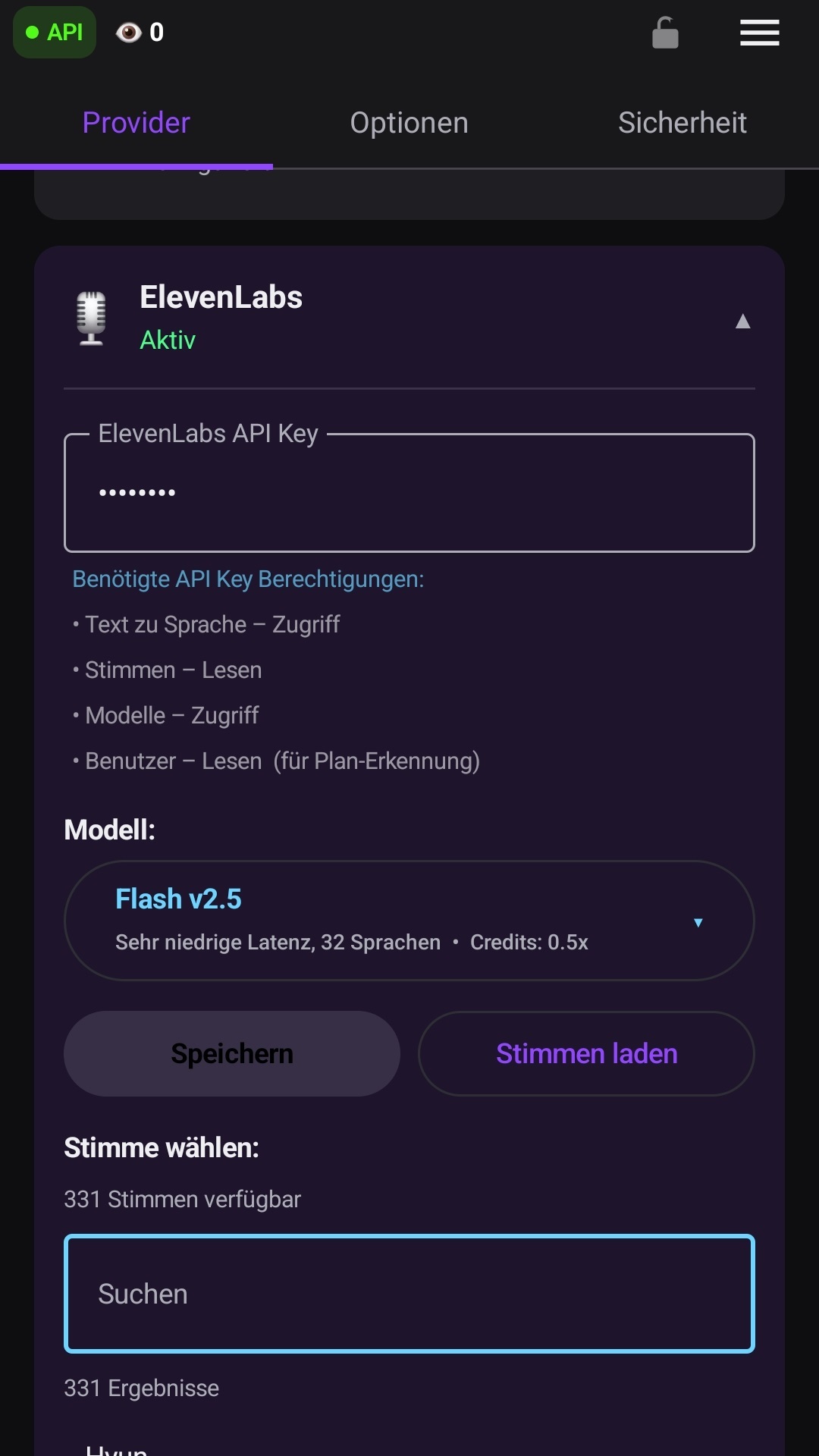
ElevenLabs #
Für ElevenLabs wird ein API Key hinterlegt.
Feld:
- ElevenLabs API Key
Wenn bereits ein Key gespeichert ist, wird dieser maskiert dargestellt.
Benötigte API Key Berechtigungen
Für den API Key werden folgende Berechtigungen angezeigt:
- Text zu Sprache – Zugriff
- Stimmen – Lesen
- Modelle – Zugriff
- Benutzer – Lesen (für Plan-Erkennung)
Modell
Für ElevenLabs kann zusätzlich ein Modell ausgewählt werden.
Nach Auswahl oder Änderung eines Modells werden die verfügbaren Stimmen neu geladen.
Wenn Stimmen verfügbar sind, erscheint anschließend die Auswahl Stimme wählen.
Google Cloud TTS #
Für Google Cloud TTS wird ein API Key hinterlegt.
Feld:
- Google Cloud API Key
Wenn bereits ein Key gespeichert ist, wird dieser maskiert dargestellt.
Google Cloud Console
In der App werden dazu folgende Schritte angezeigt:
- APIs & Services → Text-to-Speech API aktivieren
- Anmeldedaten → API Key erstellen
- API Key auf Text-to-Speech API einschränken
Stimmen laden
Nach dem Speichern können die verfügbaren Stimmen geladen werden.
Wenn Stimmen verfügbar sind, erscheint anschließend die Auswahl Stimme wählen.
Aktivieren #
Ein gespeicherter Provider kann über Aktivieren zum aktiven Provider gemacht werden.
Beim lokalen Provider erfolgt die Aktivierung direkt.
Optionen #
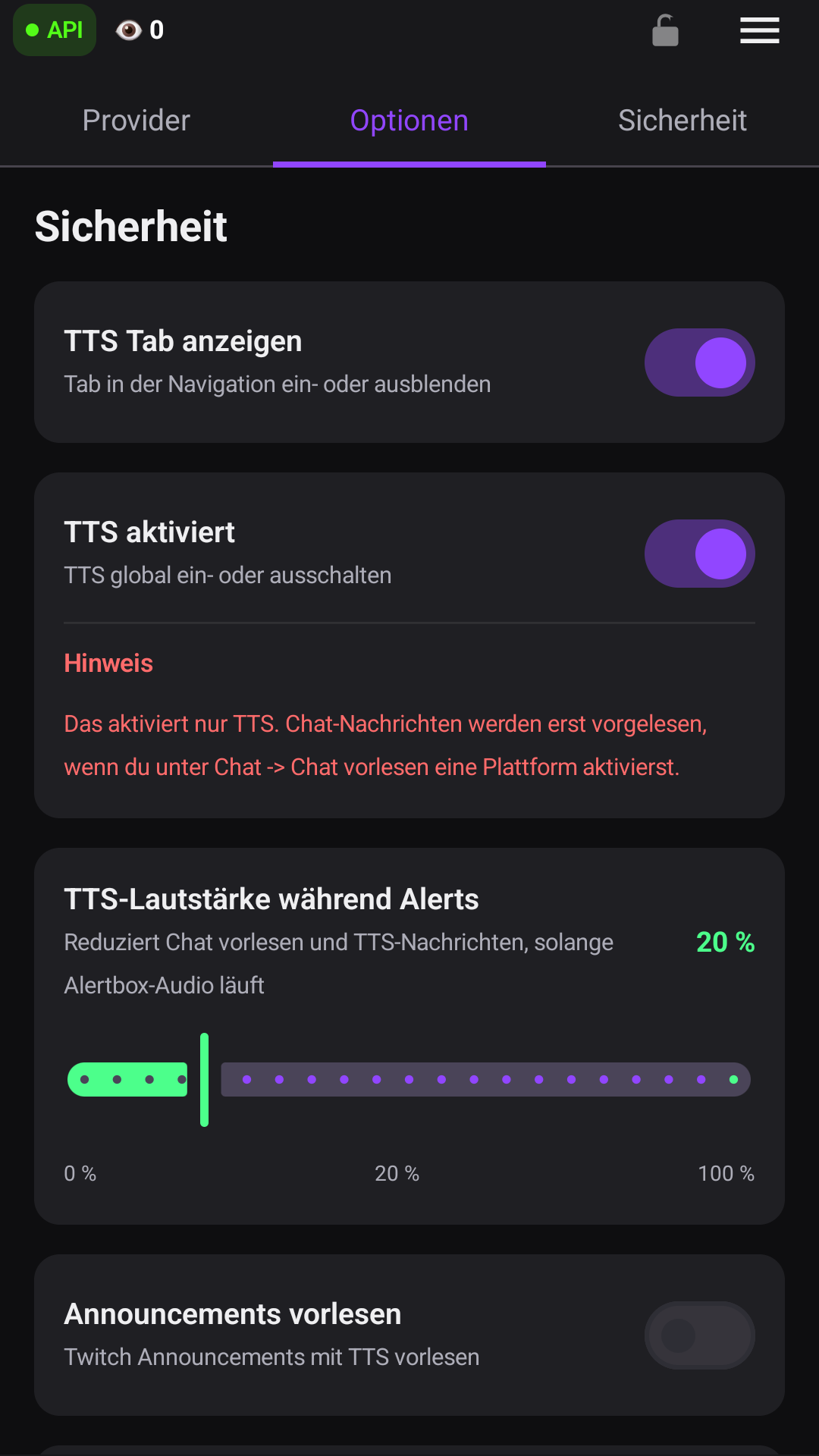
Hier werden Verhalten und Filter für die Sprachausgabe konfiguriert.
TTS Tab anzeigen #
Blendet den TTS Tab in der Navigation ein oder aus.
Warteschlange pausieren #
Im TTS-Tab hält Pausieren die Wiedergabe nach dem aktuell laufenden Eintrag an.
Neue Zuschauer-TTS-Nachrichten, Event-Ansagen, vorgelesene Chat-Nachrichten und
TTS-Systemwarnungen werden weiter in ihrer Reihenfolge gesammelt. Mit
Fortsetzen läuft die gemeinsame Warteschlange weiter; Queue leeren
entfernt alle wartenden Einträge.
TTS aktiviert #
Der globale Hauptschalter für alle TTS-Ausgaben. Ist er ausgeschaltet, bleiben
Zuschauer-TTS, Event-Ansagen, Chat vorlesen und TTS-Systemwarnungen stumm.
Die aktuell laufende Ausgabe wird beendet und die gemeinsame Warteschlange geleert.
Die einzelnen Einstellungen für Chat-Plattformen, Eventtypen und Warnungen werden
dabei nicht verändert. Nach dem erneuten Aktivieren gelten sie wieder wie zuvor.
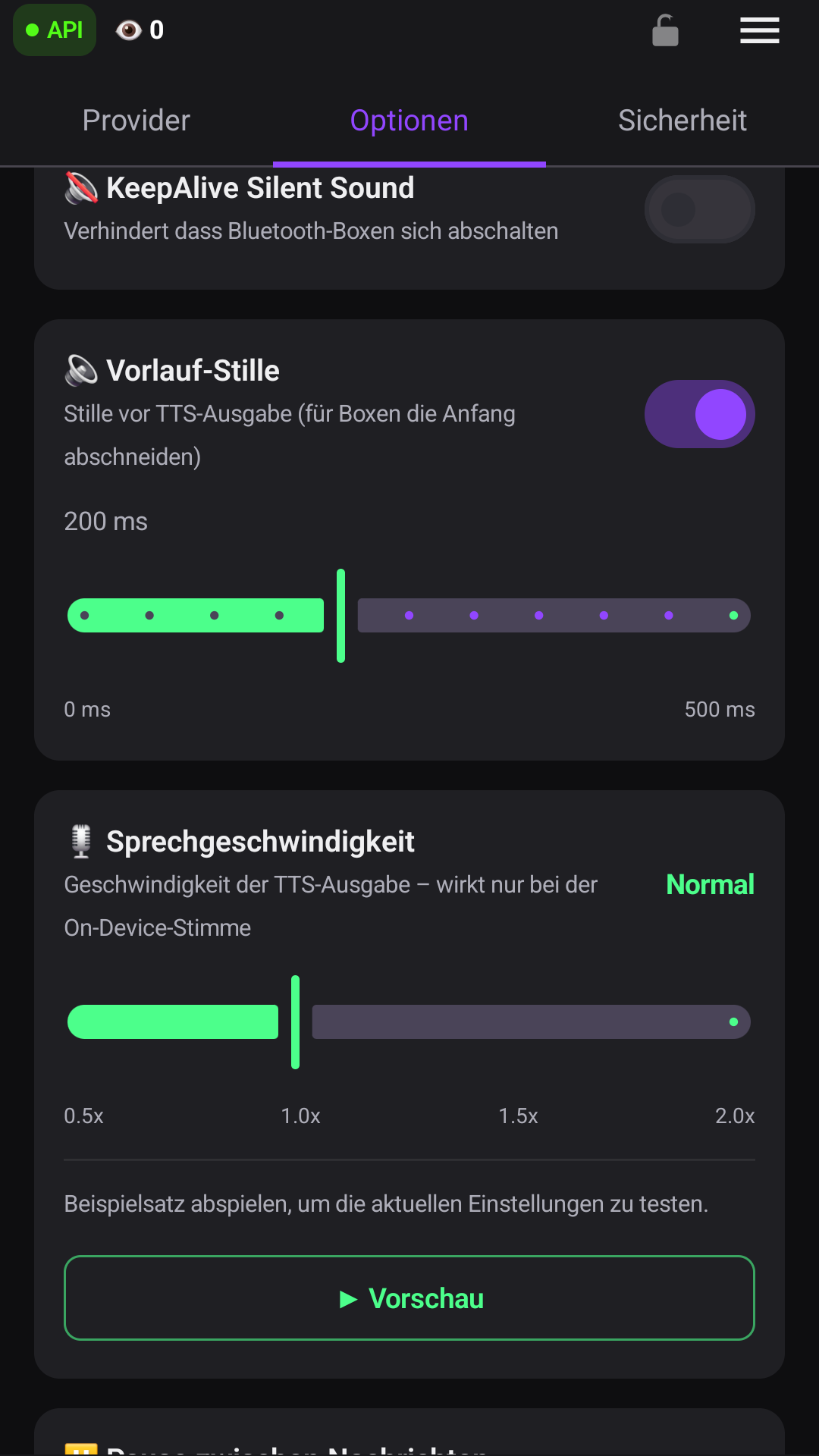
🔇 KeepAlive Silent Sound #
Verhindert dass Bluetooth-Boxen sich abschalten.
Intervall
Wenn KeepAlive aktiv ist, kann das Intervall eingestellt werden.
Verfügbarer Bereich:
- 30s bis 5 Min
Die Anzeige erfolgt als:
Intervall: alle ...
🔈 Vorlauf-Stille #
Stille vor TTS-Ausgabe (für Boxen die Anfang abschneiden).
Wenn Vorlauf-Stille aktiv ist, kann der Wert angepasst werden.
Verfügbarer Bereich:
- 0 ms bis 500 ms
🎙️ Sprechgeschwindigkeit #
Geschwindigkeit der TTS-Ausgabe.
Verfügbarer Bereich:
- 0.5x bis 2.0x
Bei 1.0x wird Normal angezeigt.
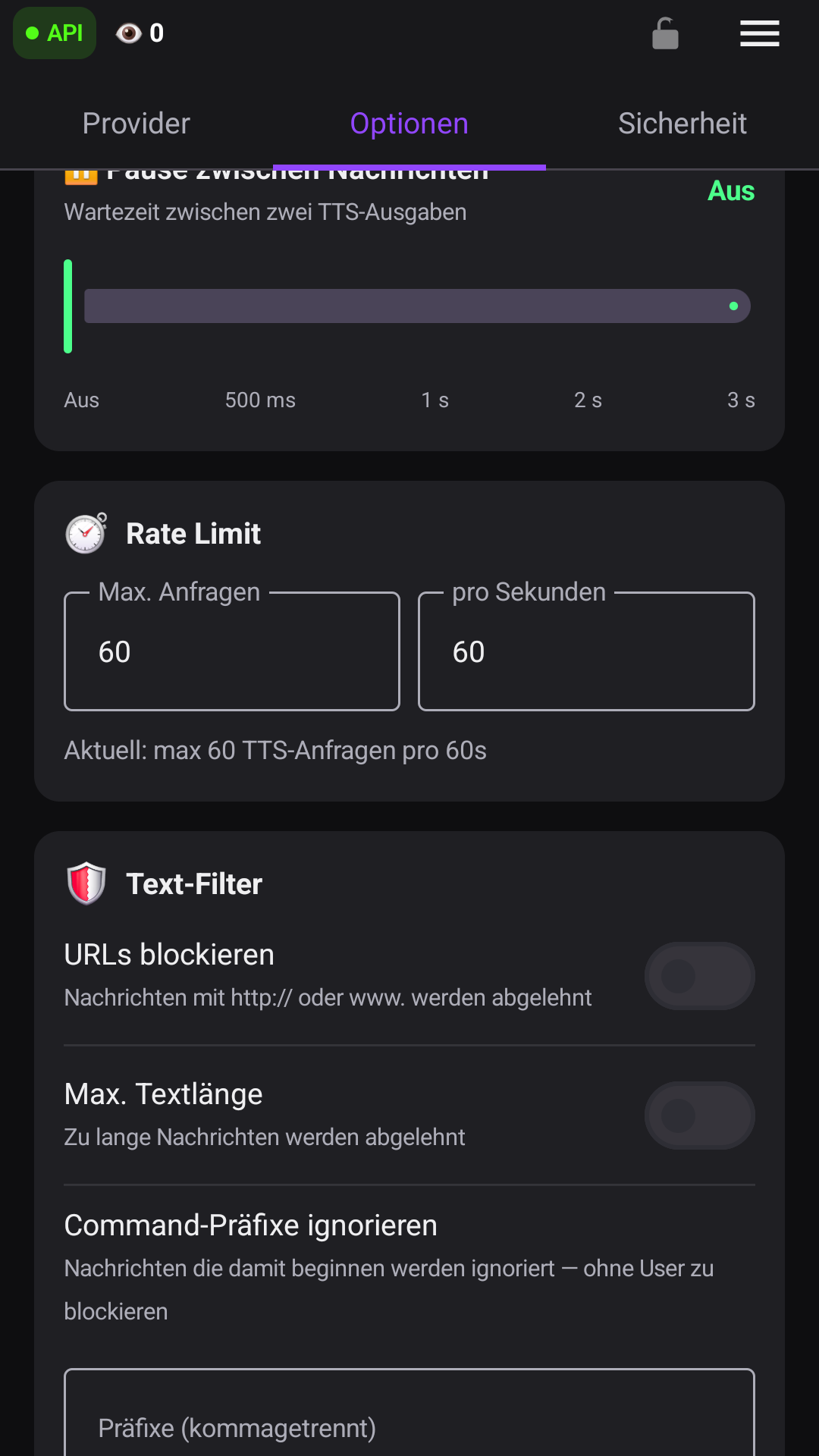
⏸️ Pause zwischen Nachrichten #
Wartezeit zwischen zwei TTS-Ausgaben.
Verfügbarer Bereich:
- Aus bis 3 s
Wenn der Wert 0 ist, wird Aus angezeigt.
Rate Limit #
Begrenzt TTS-Anfragen pro Zeitraum.
Felder:
- Max. Anfragen
- pro Sekunden
Zusätzlich wird der aktuelle Wert angezeigt als:
Aktuell: max X TTS-Anfragen pro Ys
Text-Filter #
Unter Text-Filter werden mehrere Regeln zusammengefasst.
URLs blockieren
Nachrichten mit http:// oder www. werden abgelehnt.
Max. Textlänge
Zu lange Nachrichten werden abgelehnt.
Wenn die Option aktiv ist, erscheint zusätzlich das Feld:
- Max. Zeichen
Standard-Placeholder:
300
Command-Präfixe ignorieren
Nachrichten die damit beginnen werden ignoriert — ohne User zu blockieren.
Darunter gibt es das Feld:
- Präfixe (kommagetrennt)
Beispiel-Placeholder:
!, /, ?
Wiederholungszeichen blockieren
Nachricht ignorieren wenn dasselbe Zeichen X-mal hintereinander vorkommt.
Wenn die Option aktiv ist, erscheint zusätzlich das Feld:
- Ab wie vielen Wiederholungen
Standard-Placeholder:
5
Username voranstellen
"romestylez sagt: Hallo" statt nur "Hallo".
User-Blacklist #
Geblockte User lösen kein TTS aus — weder per API noch wenn Chat vorlesen aktiv ist.
Username
Über das Feld Username können Nutzer zur Blacklist hinzugefügt werden.
Bereits eingetragene Nutzer werden in der Liste angezeigt und können wieder entfernt werden.
Sicherheit #
Hier wird die Verbindung zu externen Tools abgesichert.
Moderator-Steuerung #
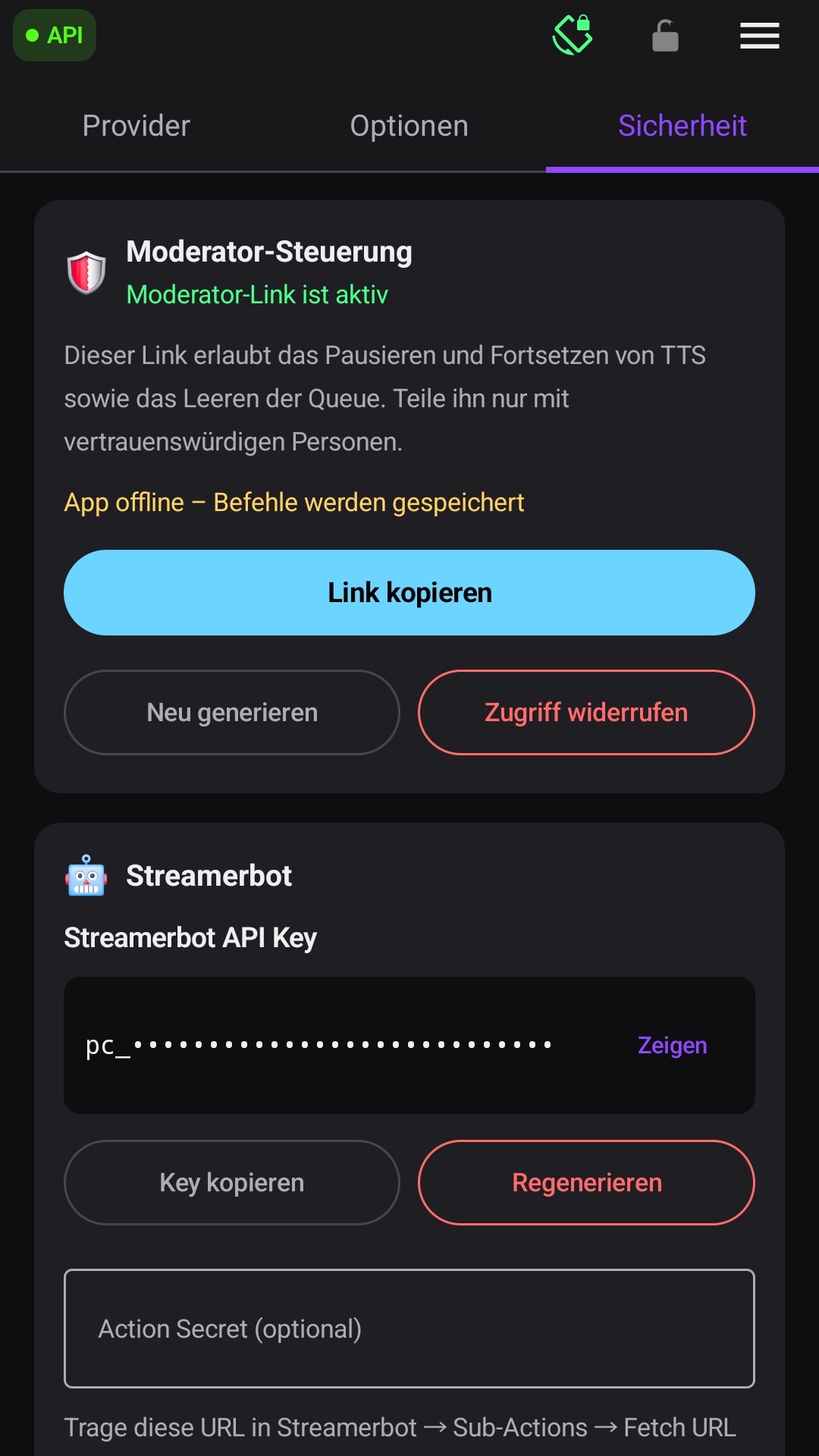
Die Fernsteuerung findest du in der App unter TTS → Sicherheit → Moderator-Steuerung. Über Moderator-Link generieren entsteht eine persönliche Webseite für vertrauenswürdige Personen.
Auf der Webseite lässt sich TTS pausieren oder fortsetzen und die Queue leeren. Unter Chat vorlesen können Twitch, Kick und YouTube einzeln aktiviert oder deaktiviert werden. Die Plattform-Schalter gelten für neue Chatnachrichten; die aktuell laufende Ausgabe und bereits wartende Einträge bleiben unverändert.
Die Befehle werden im pocketChat-Backend gespeichert. Ist die App vorübergehend offline, übernimmt sie den neuesten Zustand beim nächsten Verbindungsaufbau, bevor wartende TTS-Nachrichten zugestellt werden. Die Webseite zeigt an, ob die App verbunden ist oder eine Änderung noch auf sie wartet.
Ausgeführte Fernsteuerungsaktionen erscheinen im App-Log. Bei den Plattform-Schaltern werden zusätzlich Plattform, Zielzustand und der tatsächlich übernommene Zustand protokolliert.
Der Link ist ein Zugangsschlüssel und sollte nur mit vertrauenswürdigen Personen geteilt werden. Neu generieren macht den bisherigen Link sofort ungültig; Zugriff widerrufen deaktiviert die Fernsteuerung vollständig.
Streamerbot URL #
Die URL ist für Streamerbot → Sub-Actions → Fetch URL gedacht.
Zusätzlich gibt es das Feld:
- Action Secret (optional)
Placeholder:
Leer lassen wenn kein Secret gesetzt
Aus der Eingabe wird automatisch die Fetch URL erzeugt.
Wenn ein API Key vorhanden ist, kann die URL über URL kopieren kopiert werden.
Wenn noch kein API Key vorhanden ist, erscheint stattdessen:
⚠ Erst API Key im Account-Tab generieren
Action Secret #
Für eingehende Requests kann zusätzlich ein zweiter Schutzschlüssel gesetzt werden.
Statusanzeige:
Gesetzt ✓ — Zweiter Schutzschlüssel aktivNicht gesetzt — Nur API Key wird geprüft
Ein bestehendes Secret kann nicht angezeigt werden und muss bei Bedarf neu gesetzt werden.
Wenn es klemmt #
Es wird nichts vorgelesen — prüfe zuerst den globalen Schalter TTS aktiviert. Für Chat-Nachrichten müssen außerdem Chat vorlesen samt Plattform unter Chat und eine passende Stimme beziehungsweise ein Provider aktiv sein.
Der Anfang jeder Ansage fehlt — typisch für Bluetooth-Boxen, die in den Standby gehen. Vorlaufstille erhöhen und Keep-Alive aktivieren.
Ein einzelner Nutzer nervt — im Chat lange auf eine Nachricht tippen und Für TTS stummschalten wählen. Siehe Moderation.
Ein Name wird falsch ausgesprochen — über das Aktionsmenü einen TTS-Nickname vergeben (nur Twitch).
Weiter #
- Chat — welche Plattformen vorgelesen werden
- Moderation — einzelne Nutzer stummschalten
- Events — Donations und Subs vorlesen