Alerts
Externe Alertboxen in pocketChat einbinden.
Im Bereich Alerts bindest du die Widget-URLs externer Alert-Anbieter als
unsichtbare Webviews ein. Der Ton wird auf dem Handy abgespielt, wenn der
Anbieter einen Alert auslöst.
Alerts, die unter Events → Events zu TTS eingerichtet sind, lassen sich im
TTS-Tab pausieren und später der Reihe nach abspielen. Direkt eingebundene
Alertbox-URLs können nicht nachgeholt werden.
Voraussetzungen #
Einrichten #
- Im Menü Alerts öffnen.
- + Alert Box hinzufügen antippen.
- Name und URL der Alertbox eintragen und speichern.
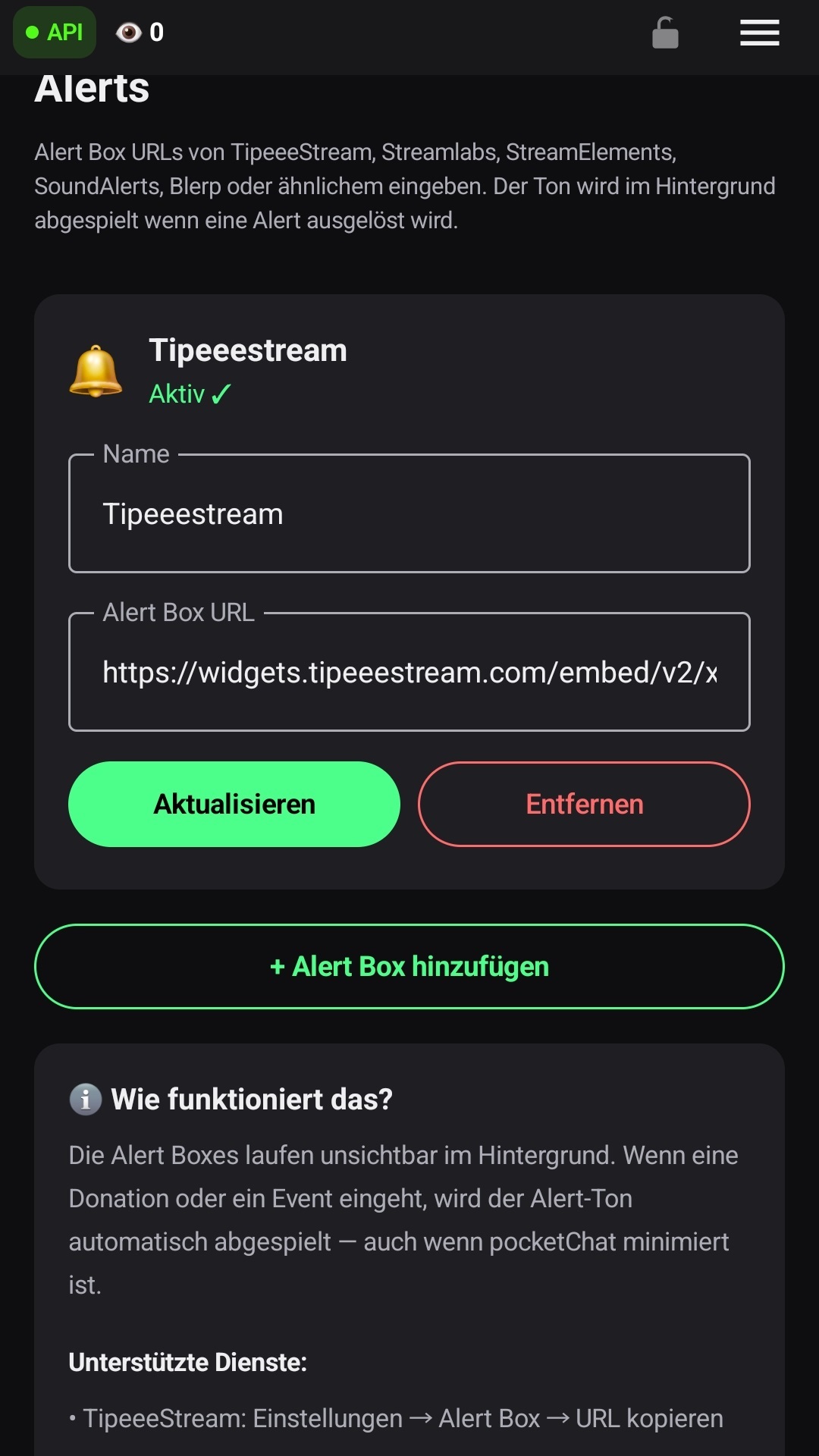
Die Alertboxen laufen unsichtbar im Hintergrund. Geht beim Anbieter eine
Donation oder ein Event ein, wird der Alert-Ton automatisch abgespielt — auch
wenn pocketChat minimiert ist.
Bis zu vier Alertboxen können gleichzeitig gespeichert werden. Jede Quelle
kann unabhängig aktualisiert oder entfernt werden.
Wenn es klemmt #
Kein Ton bei einer Alertbox — prüfe die URL im Browser deines Rechners.
Spielt sie dort keinen Ton ab, liegt es am Anbieter oder an dessen Konfiguration.
Nach dem Minimieren bleibt es still — Energiesparoptionen des Systems können
die App im Hintergrund stoppen. Nimm pocketChat in den Akku-Einstellungen von
der Optimierung aus.