Einstieg
Von der Installation bis zur ersten Nachricht im Chat.
pocketChat bündelt Chat, Events und Stream-Steuerung von Twitch, YouTube und Kick auf deinem Handy. Diese Seite bringt dich von der Installation bis zur ersten Nachricht im Chat.
Voraussetzungen #
- Android 8.0 oder neuer, iOS 16.0 oder neuer
- Alternativ die Web-Version im Browser
Alles Weitere ist optional und kann später dazukommen.
In vier Schritten live #
- App installieren — im Google Play Store oder im App Store.
- Mit Twitch verbinden — App öffnen, den Login antippen und die Autorisierung bestätigen. Deine Tokens bleiben auf dem pocketChat-Server.
- Chat-Tab öffnen — der Chat verbindet sich automatisch und lädt die letzten Nachrichten.
- Nachricht senden — unten tippen, Plattform über das Icon links wählen, absenden.
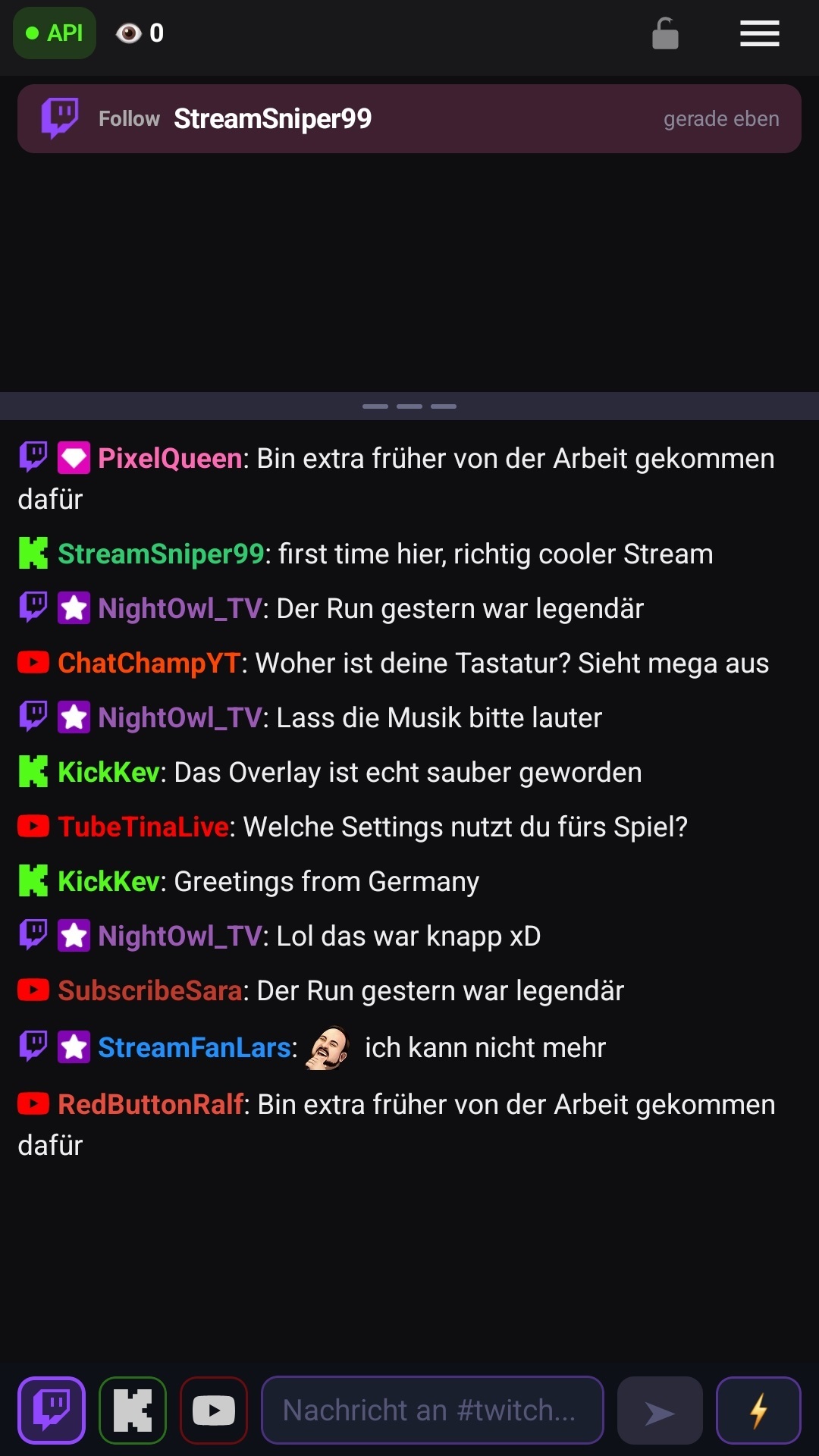
Ab hier läuft die App. Alles Weitere sind Erweiterungen.
Was du danach einrichten kannst #
Die Reihenfolge ist ein Vorschlag, keine Pflicht. Fang mit dem an, was du im Stream wirklich brauchst.
| Du willst … | Seite | Braucht vorher |
|---|---|---|
| Kick oder YouTube dazunehmen | Accounts | — |
| Subs, Donations und Raids sehen | Events | Event-Quelle verbinden |
| Chat und Donations vorlesen lassen | TTS | — |
| OBS vom Handy steuern | pocketDeck | OBS mit WebSocket v5 |
| Moderieren ohne App-Wechsel | Moderation | Mod-Rechte im Kanal |
| Bitrate im Blick behalten | SRT / SRTLA Stats | Stats-Quelle |
| Deine BelaBox steuern | Bela Control | BelaBox |
| Vom zweiten Handy streamen | Moblin Remote | Moblin auf Gerät 2 |
| Standort im Stream teilen oder Goals anzeigen | pocketOverlay & Standort | Je nach Funktion verbundene Plattformen oder Standortanbieter |
Wie die App aufgebaut ist #
Tabs unten — die Bereiche, die du am häufigsten brauchst: Chat, Events und je nach Einstellung pocketDeck, DJI/GoPro, SRT/Bela, Moblin oder Browser. Welche Tabs erscheinen, legst du in den jeweiligen Einstellungen über Tab anzeigen fest.
Hamburger-Menü oben — alles zum Einrichten: Accounts, TTS, pocketDeck, Backup und die Einstellungen der einzelnen Bereiche.
Statusleiste oben — Verbindungsstatus, Zuschauerzahl und je nach Einstellung Akku, Temperatur und Bitrate.
Wenn ein Bereich nicht auftaucht, ist meist nur der Tab ausgeblendet. Jeder Bereich hat in seinen Einstellungen einen Schalter Tab anzeigen.
Wenn es klemmt #
Der Chat bleibt leer — prüfe unter Accounts, ob Twitch noch verbunden ist. Nach einem Passwortwechsel bei Twitch muss die Verbindung neu autorisiert werden.
Ein Bereich fehlt in der Navigation — der Tab ist ausgeblendet. In den Einstellungen des Bereichs Tab anzeigen aktivieren.
Nachrichten kommen an, aber Senden geht nicht — der Plattform-Switcher links neben dem Eingabefeld steht eventuell auf einer Plattform, die nicht verbunden ist.
Weiter #
- Accounts — Kick, YouTube und Event-Quellen verbinden
- Chat — was der Chat-Feed alles kann
- App & Daten — Darstellung wählen, Konfiguration sichern, Browserdaten zurücksetzen und Debug-Logs senden