pocketSRT
Streaming-Handy im WLAN steuern und überwachen.
Im Bereich pocketSRT verbindet sich pocketChat mit deinem Streaming-Handy, auf dem pocketSRT läuft. Du startest und stoppst den Stream von hier aus und siehst Akku, Temperatur und Verbindungsqualität, ohne das andere Gerät anzufassen.
Typischer Aufbau: Ein Handy streamt, das zweite liegt in der Hand und zeigt Chat und Status.
Voraussetzungen #
Verbinden #
- Tab anzeigen in den pocketSRT-Einstellungen aktivieren.
- Den pocketSRT-Tab öffnen — die App sucht selbstständig im Netzwerk.
- Unter Gefundene pocketSRTs das Gerät antippen.
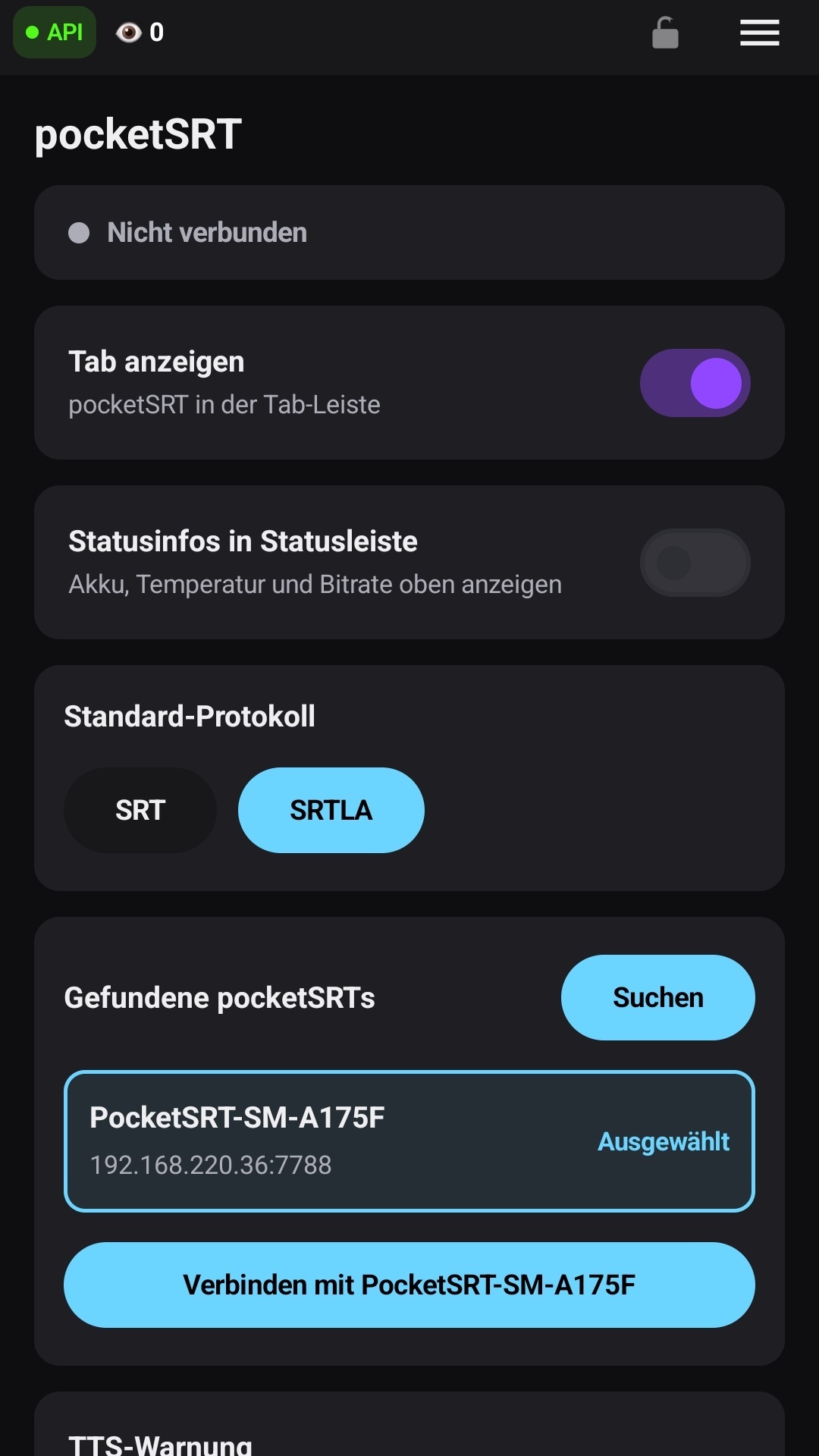
Der Status wechselt dabei von Verbinde mit … auf Verbunden mit ….
Findet die App nichts, meldet sie: Noch nichts gefunden. Stelle sicher, dass pocketSRT im selben WLAN ist.
Stream steuern #
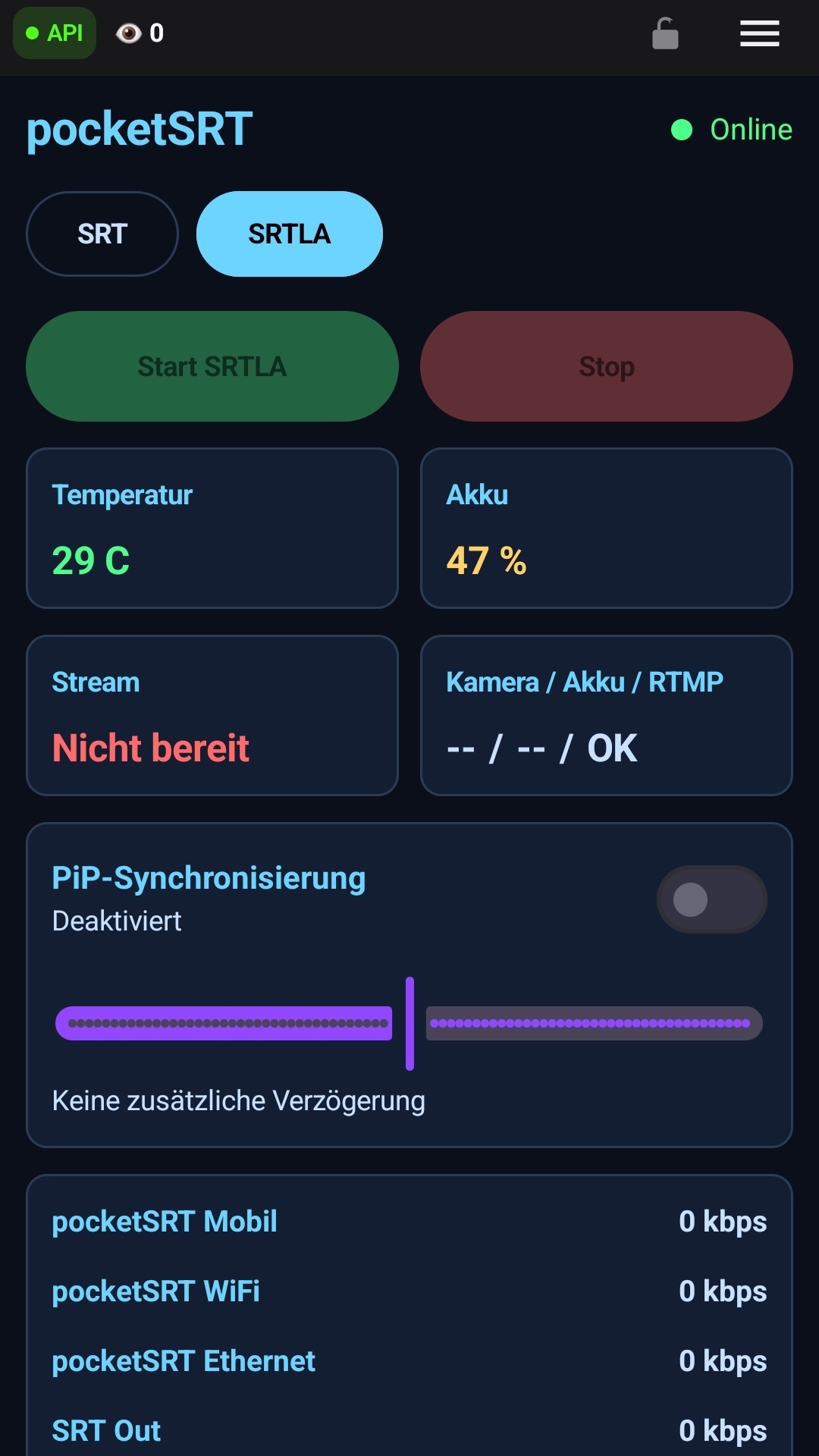
Oben im Tab stehen die beiden Schaltflächen:
- Start mit dem eingestellten Protokoll
- Stop — mit Sicherheitsabfrage, damit der Stream nicht versehentlich endet
Der Zustand daneben:
| Anzeige | Bedeutung |
|---|---|
| Aktiv | Stream läuft |
| Bereit | Bereit zum Start |
| Nicht bereit | Voraussetzungen auf dem Streaming-Handy fehlen |
Was angezeigt wird #
Temperatur und Akku des Streaming-Handys — die beiden Werte, die einen IRL-Stream am häufigsten beenden.
Kamera / Akku / RTMP — Status der angeschlossenen Kamera.
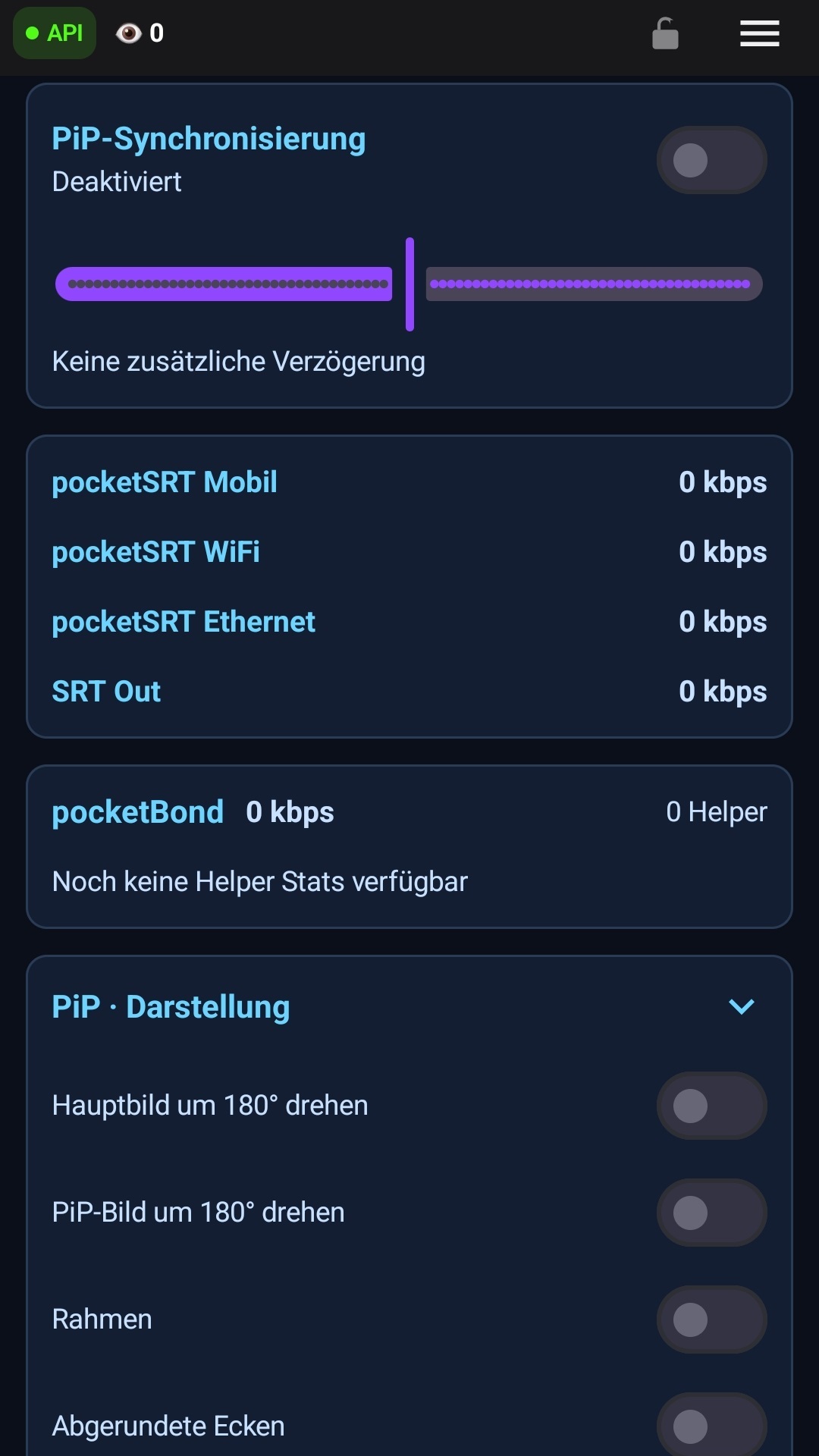
pocketSRT Mobil, pocketSRT WiFi, pocketSRT Ethernet und SRT Out — die einzelnen Verbindungswege mit ihrer jeweiligen Qualität.
pocketBond — wenn mehrere Verbindungen gebündelt werden, steht hier die Anzahl der Helper. Sind noch keine Daten da, meldet die App Noch keine Helper Stats verfügbar.
TTS-Warnungen #
Lokale Sprachausgabe bei niedrigem Akku oder hoher Temperatur des verbundenen Streaming-Handys. Gedacht für den Fall, dass du unterwegs bist und nicht ständig auf den Bildschirm schaust. Zusätzlich muss unter TTS der globale Hauptschalter TTS aktiviert eingeschaltet sein.
Die Warnungen werden lokal mit der Gerätestimme gesprochen und nicht in den Chat gesendet. Deine Zuschauer bekommen davon nichts mit.
Warnungen aktivieren #
Die Überwachung läuft nur bei verbundenem pocketSRT und aktivem Stream.
Bei niedrigem Akku #
Warnt einmal bei Erreichen der Schwelle und bei weiterer Entladung stufenweise erneut.
- Warnschwelle (%) — ab welchem Akkustand gewarnt wird
- Weitere Warnung bei Verschlechterung um (Prozentpunkte) — Abstand bis zur nächsten Ansage
Die Ansage lautet: Achtung, Akku des Streaming-Handys bei 20 Prozent.
Bei hoher Temperatur #
Gleiches Prinzip mit Grad statt Prozent.
- Warnschwelle (°C)
- Weitere Warnung bei Verschlechterung um (°C)
Die Ansage lautet: Achtung, Streaming-Handy hat 45 Grad erreicht.
Entwarnung ansagen #
Meldet sich, sobald sich Akku oder Temperatur vollständig erholt haben — praktisch, wenn du nach einer Warnung wissen willst, ob du wieder ruhig weiterstreamen kannst.
Test-Ansage abspielen #
Spielt Test, pocketSRT Warnung aktiv. ab. Damit prüfst du Lautstärke und Ausgabegerät, bevor du losziehst.
PiP-Kamera #
Bild-im-Bild mit einer zweiten Kamera.
PiP-Aktivierung und Darstellung können nur bei gestopptem Stream geändert werden. Ältere pocketSRT-Versionen unterstützen die Steuerung nicht — dann meldet die App: Die PiP-Steuerung benötigt eine neuere pocketSRT-Version.
Status:
| Anzeige | Bedeutung |
|---|---|
| PiP-Kamera verbunden | Zweite Kamera liefert Bild |
| Warte auf PiP-Kamera | Stream läuft, Kamera fehlt noch |
| Für den nächsten Stream aktiviert | Greift beim nächsten Start |
| Deaktiviert | Aus |
PiP-Synchronisierung gleicht einen Zeitversatz zwischen beiden Kameras aus. Ohne Korrektur steht dort Keine zusätzliche Verzögerung.
Darstellung — Rahmen, Rahmenfarbe (#RGB, #RRGGBB oder transparent), abgerundete Ecken und Rundung. Änderungen werden mit Übernehmen gespeichert.
Einstellungen #
Tab anzeigen #
pocketSRT in der Tab-Leiste einblenden.
Statusinfos in Statusleiste #
Akku, Temperatur und Bitrate oben in der App anzeigen — dann siehst du die Werte auch aus dem Chat-Tab heraus.
Standard-Protokoll #
Welches Protokoll die Schaltfläche Start verwendet.
Wenn es klemmt #
Noch nichts gefunden — beide Geräte müssen im selben WLAN sein. Gastnetze und WLANs mit Client-Isolierung blockieren die Suche.
Nicht erreichbar — die Verbindung ist abgerissen. Die App fragt: Nicht erreichbar — Gerät noch vorhanden? Meist hilft, das Streaming-Handy aufzuwecken.
Noch keine aktive pocketSRT-Verbindung — erst im pocketSRT-Menü verbinden, dann steuern.
PiP lässt sich nicht ändern — der Stream läuft. Erst stoppen, dann umstellen.
Weiter #
- SRT / SRTLA Stats — Bitrate ohne Steuerung überwachen
- Bela Control — die Alternative mit BelaBox
- TTS — die restliche Sprachausgabe der App