pocketOverlay & Standort
pocketIRL, Goals, RTIRL und gemeinsame Privacy-Zonen einrichten.
Die früheren Einstellungen unter GPS & Overlay sind jetzt übersichtlicher im Hamburger-Menü aufgeteilt:
- pocketOverlay enthält die App-Reiter pocketIRL und Goals.
- RTIRL überträgt den Standort an RealtimeIRL.
- Standort & Datenschutz enthält die gemeinsamen GPS-Einstellungen und Privacy-Zonen.
Der bisherige Menüpunkt QR-Codes wird nicht mehr im Hamburger-Menü angezeigt. Die Kamera-spezifischen QR-Funktionen bleiben in den jeweiligen Kameraeinstellungen erreichbar.
pocketIRL und RTIRL verwenden dieselbe GPS-Quelle und können deshalb nicht gleichzeitig aktiviert sein. Mit RTIRL aktivieren beziehungsweise pocketIRL aktivieren legst du das gewünschte Standortziel fest. Aktivierst du eines davon, wird das andere automatisch gestoppt und deaktiviert. Tab anzeigen bleibt davon unabhängig.
pocketIRL #
pocketIRL zeigt auf Wunsch Ort, Wetter, Uhrzeit, Geschwindigkeit, Strecke, Höhe sowie Bitrate und Verbindungsqualität im Stream. Der fertige Link läuft über pocketOverlay; ein eigener Webserver, Docker-Container oder dauerhaft geöffneter Browser ist nicht erforderlich.
Voraussetzungen #
- Standortberechtigung für pocketChat
- Für GPS bei geschlossener App: Standort auf Immer erlauben
- Für Bitrate und Verbindungsampel: eine Quelle unter SRT / SRTLA Stats oder Bela Control
Mapbox-Kosten: Für die von pocketOverlay verwendete Ortsabfrage (Temporary Geocoding API) sind laut Mapbox-Preisliste aktuell 100.000 Abfragen pro Monat kostenlos (Stand: September 2026). Innerhalb dieses Freikontingents entstehen für diese Abfragen keine Mapbox-Kosten.
pocketChat fragt Mapbox während einer laufenden pocketOverlay-Übertragung höchstens einmal alle 60 Sekunden ab, sofern Standortaktualisierungen vorliegen. Mit Mit dem Stream starten und stoppen folgt die Übertragung deinem Stream einschließlich der eingestellten Stop-Verzögerung. Bei manuellem Start laufen die Abfragen auch ohne Livestream, bis du die Übertragung stoppst.
Bei einer Abfrage pro Minute wären das selbst im durchgehenden Betrieb über 31 Tage nur 44.640 Abfragen. Für eine einzelne laufende pocketChat-Instanz bleibt damit viel Spielraum. Nutzen mehrere Nutzer oder Geräte denselben API-Schlüssel, addieren sich ihre Abfragen. Das Freikontingent gilt für das Mapbox-Konto; weitere Schlüssel und Anwendungen desselben Kontos verbrauchen es ebenfalls. Oberhalb des Freikontingents gelten die Preise von Mapbox.
pocketIRL einrichten #
- Im Hamburger-Menü pocketOverlay öffnen.
- Zum App-Reiter pocketIRL wechseln.
- pocketIRL aktivieren einschalten.
- Optional Tab anzeigen einschalten.
- Für automatischen Betrieb Mit dem Stream starten und stoppen aktivieren.
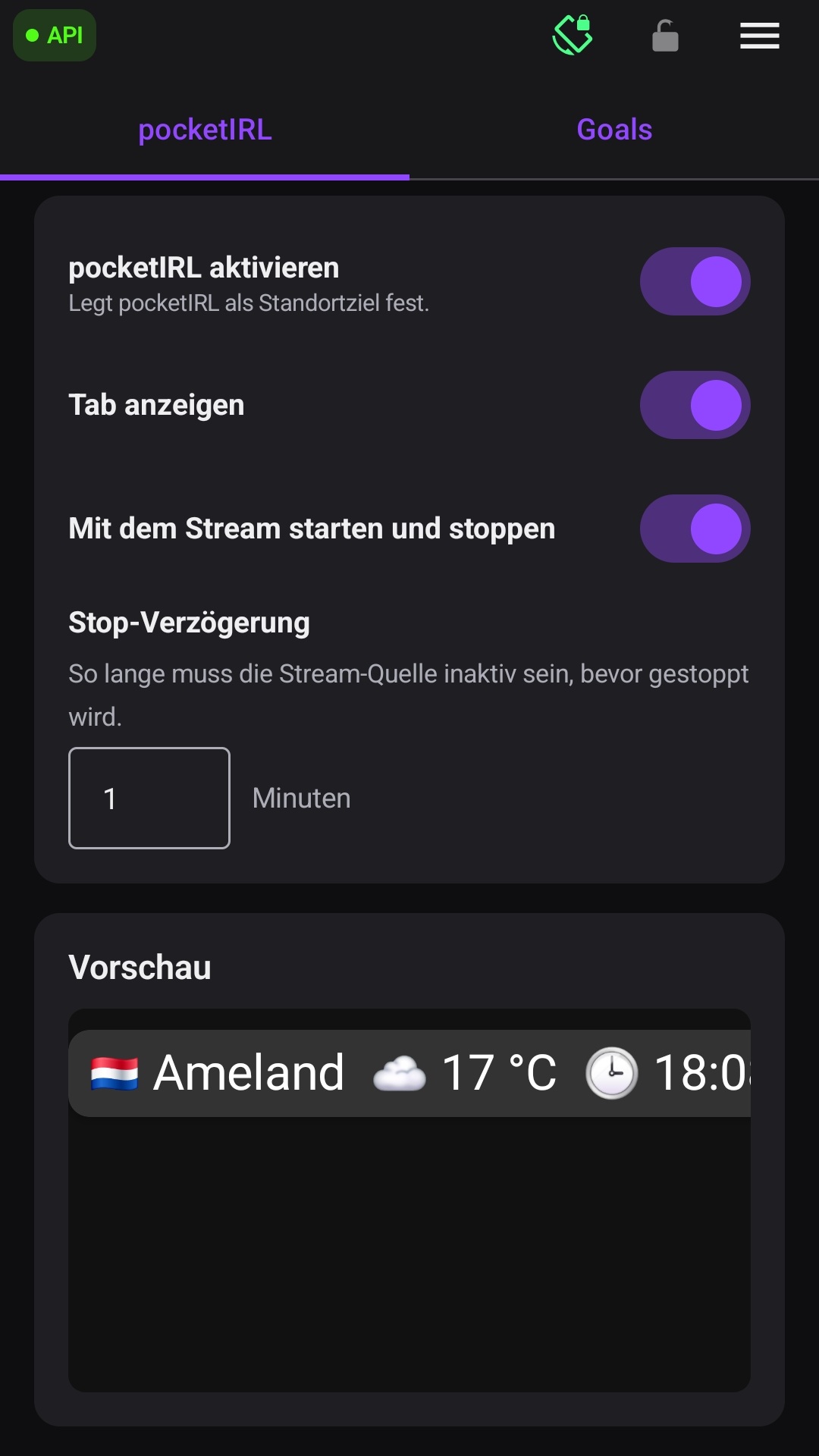
Die Vorschau verwendet Beispielwerte. Die echten Werte erscheinen im Browser-Source-Link, sobald die Übertragung läuft.
API-Schlüssel und Overlay-Link #
Die drei Anbieter liefern unterschiedliche Anzeigewerte:
| Anbieter | Wird verwendet für |
|---|---|
| Mapbox | Ort und Länderflagge |
| OpenWeather | Temperatur und Wettersymbol |
| TimeZoneDB | Zeitzone für die lokale Uhrzeit |
Die Überschriften in der App öffnen direkt die jeweilige Seite zum Erstellen eines Schlüssels. Danach:
- Alle drei Schlüssel eintragen.
- API-Schlüssel speichern antippen.
- Unter OBS Browser-Source den Link erstellen.
- Den Link kopieren und in OBS als Browser-Quelle einfügen.
- In OBS eine Größe von 1920 × 1080 und einen transparenten Hintergrund verwenden.
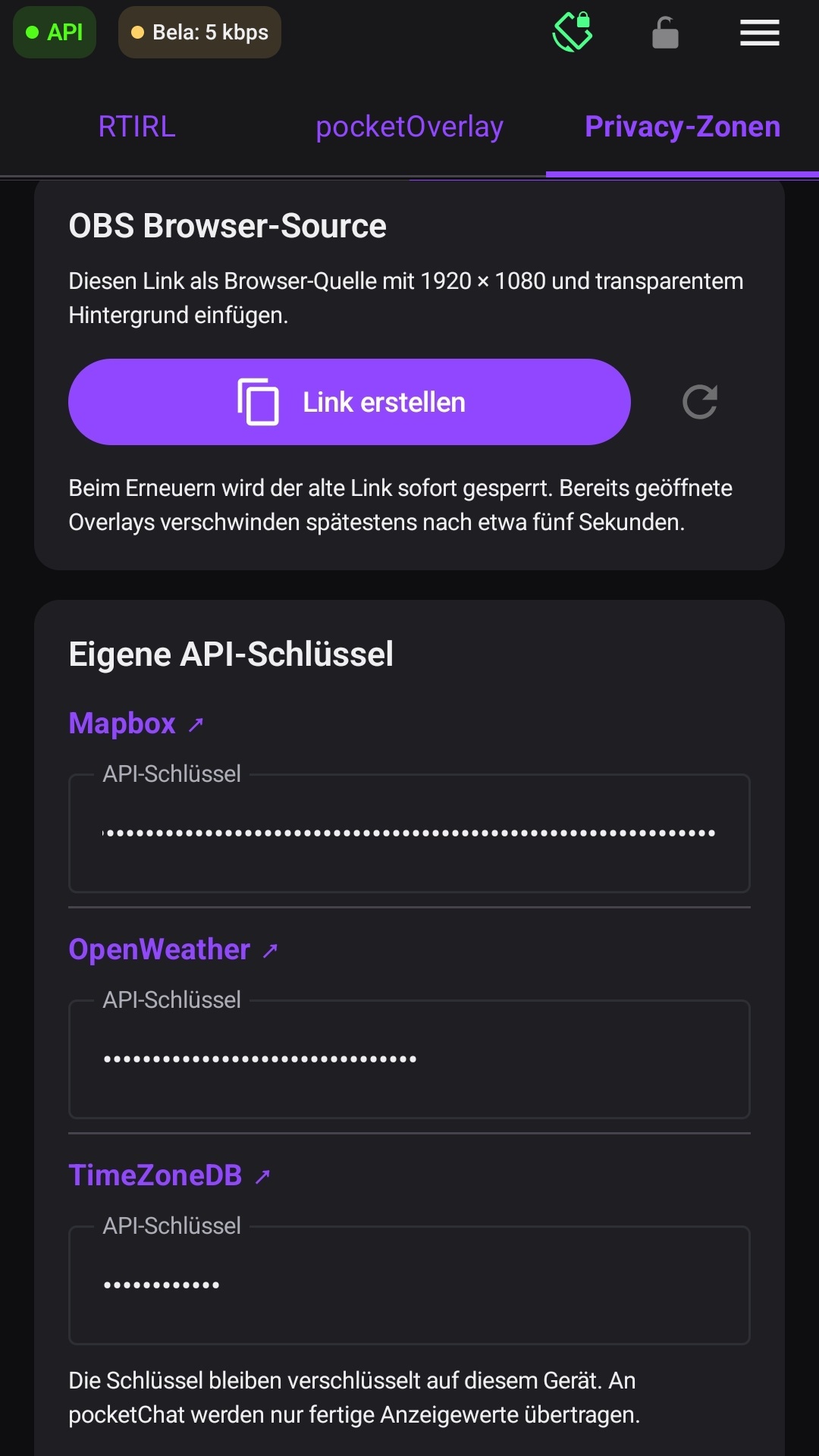
Die API-Schlüssel bleiben innerhalb der App verschlüsselt auf dem Gerät. Das Gerät fragt mit dem aktuellen Standort Ort, Wetter und Zeitzone direkt bei den drei Anbietern ab. An pocketChat und pocketOverlay gehen anschließend nur die fertigen Anzeigewerte, nicht die API-Schlüssel. Beim manuellen Export unter App & Daten werden sie jedoch im Klartext in die unverschlüsselte Backup-Datei geschrieben.
Zum Erstellen oder Erneuern des Links müssen alle drei API-Schlüssel gespeichert sein.
Link erneuern #
Beim Erneuern wird ein neuer Link erzeugt und der bisherige sofort gesperrt. Ein bereits geöffnetes altes Overlay verschwindet spätestens nach ungefähr fünf Sekunden. Danach muss die Browser-Quelle in OBS auf den neuen Link geändert werden.
pocketIRL-Einstellungen in der App #
Änderungen an den pocketIRL-Einstellungen in der App werden automatisch gespeichert. Ein zusätzlicher Speichern-Button ist nicht erforderlich. Einen separaten Design-Editor öffnen-Button gibt es im pocketIRL-Reiter nicht mehr.
Module und Anordnung #
Verfügbare Module:
- Ort
- Wetter
- Uhrzeit
- Geschwindigkeit
- Strecke
- Bitrate mit Verbindungsampel
- Höhe
Bei Ort steuern Ortsname anzeigen und Flagge anzeigen beide Bestandteile unabhängig voneinander. So kann nur die Flagge, nur der Ortsname oder beides erscheinen. Sind beide Schalter aus, wird das Ortsmodul vollständig ausgeblendet.
Bei allen anderen Modulen blendet Sichtbar das Modul ein oder aus. Mit Icon lässt sich das zugehörige Symbol separat ein- oder ausblenden. Die Pfeile ändern die Reihenfolge innerhalb eines Kastens. Über den Drag-Griff wird ein Modul in einen anderen Kasten verschoben.
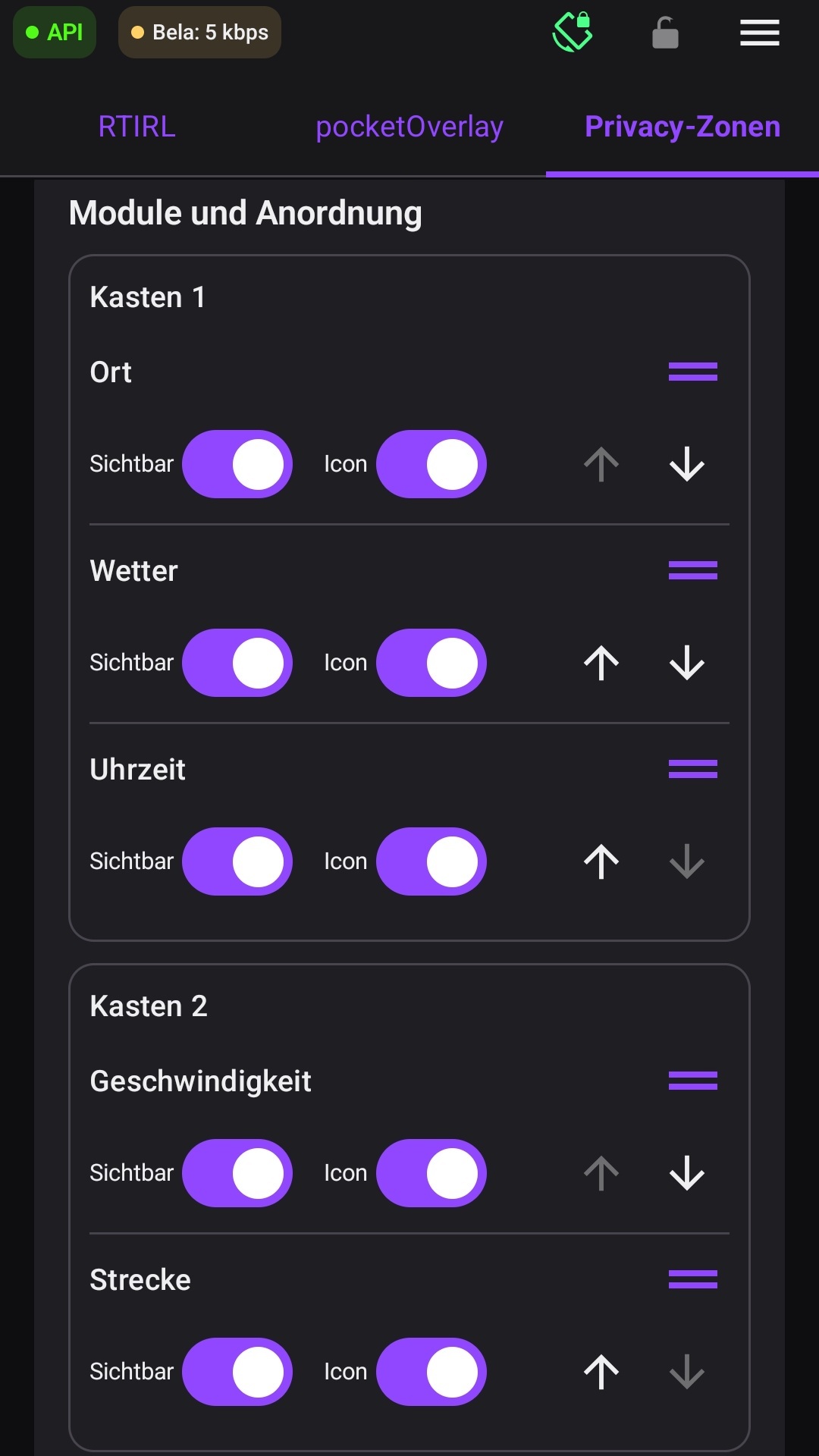
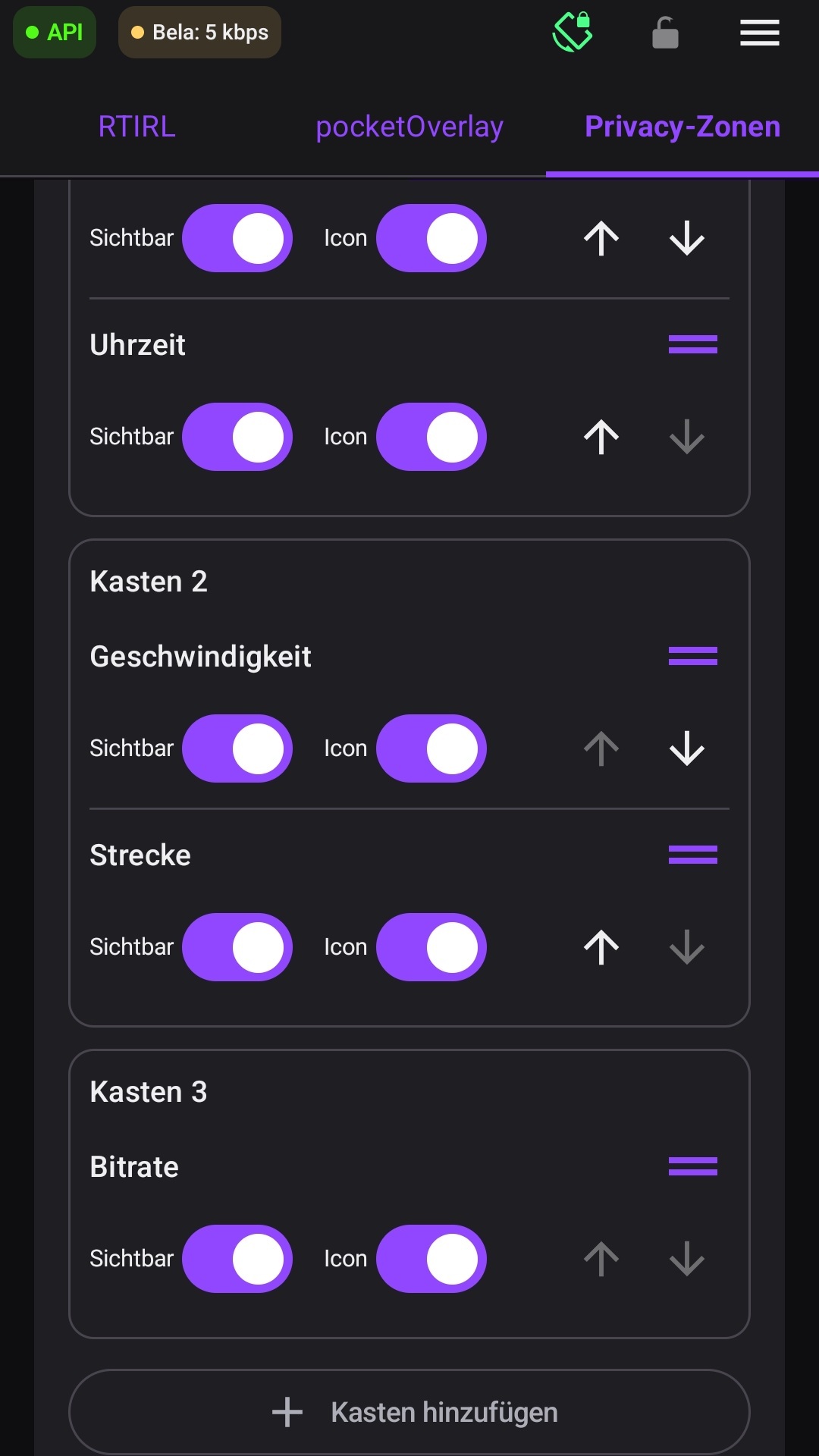
Jeder Kasten bildet im Overlay eine eigene Zeile. Module innerhalb desselben Kastens stehen nebeneinander. Mit Kasten hinzufügen lassen sich bis zu sechs Zeilen anlegen. Ein leerer Kasten kann über das Papierkorb-Symbol wieder entfernt werden.
Position #
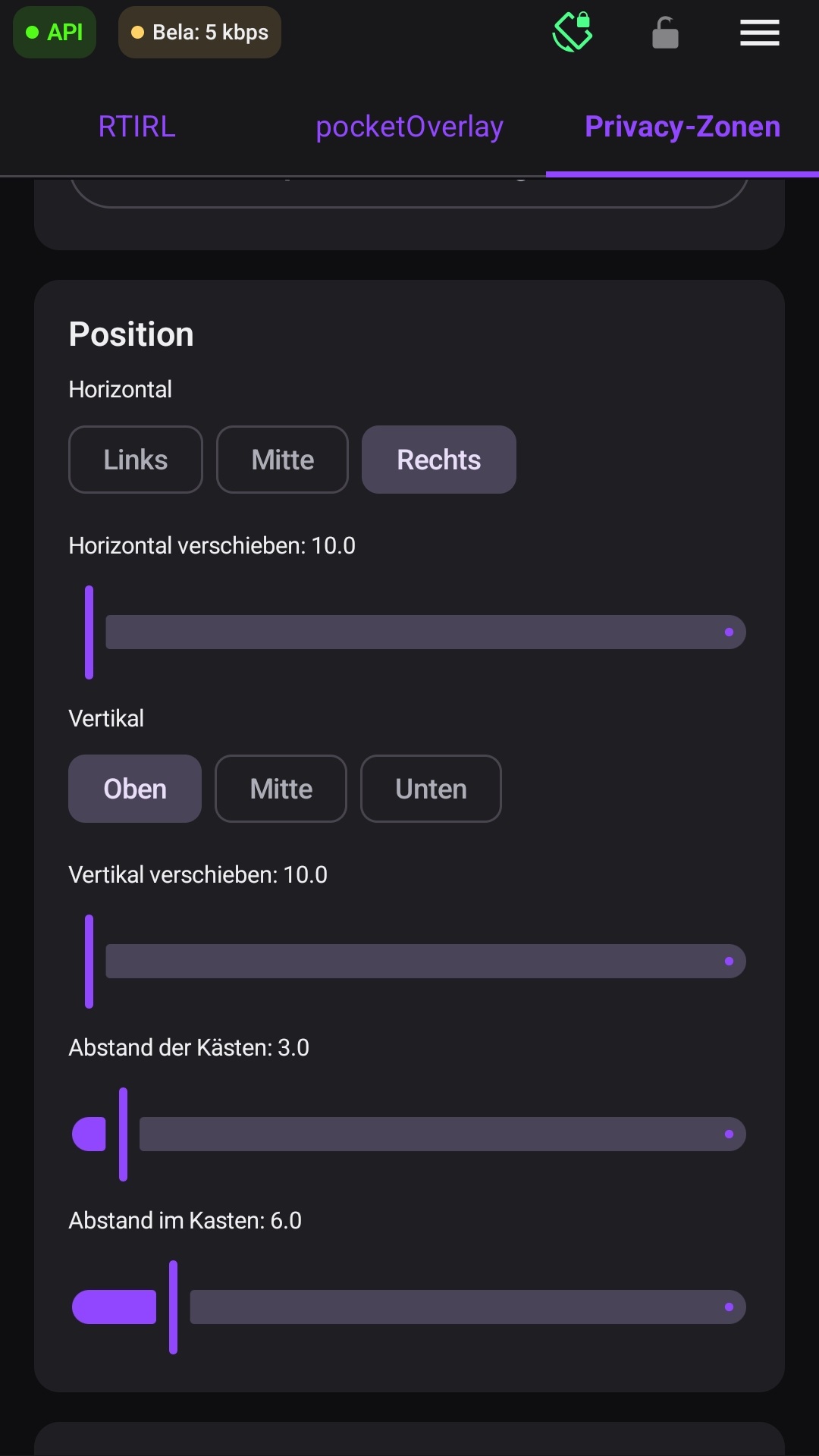
Horizontal stehen Links, Mitte und Rechts zur Verfügung, vertikal Oben, Mitte und Unten. Die Schieberegler verschieben das komplette Overlay von diesem Ankerpunkt aus.
Abstand der Kästen regelt den Abstand zwischen den Zeilen. Abstand im Kasten verändert den Abstand zwischen den Modulen derselben Zeile.
Schrift und Kästen #
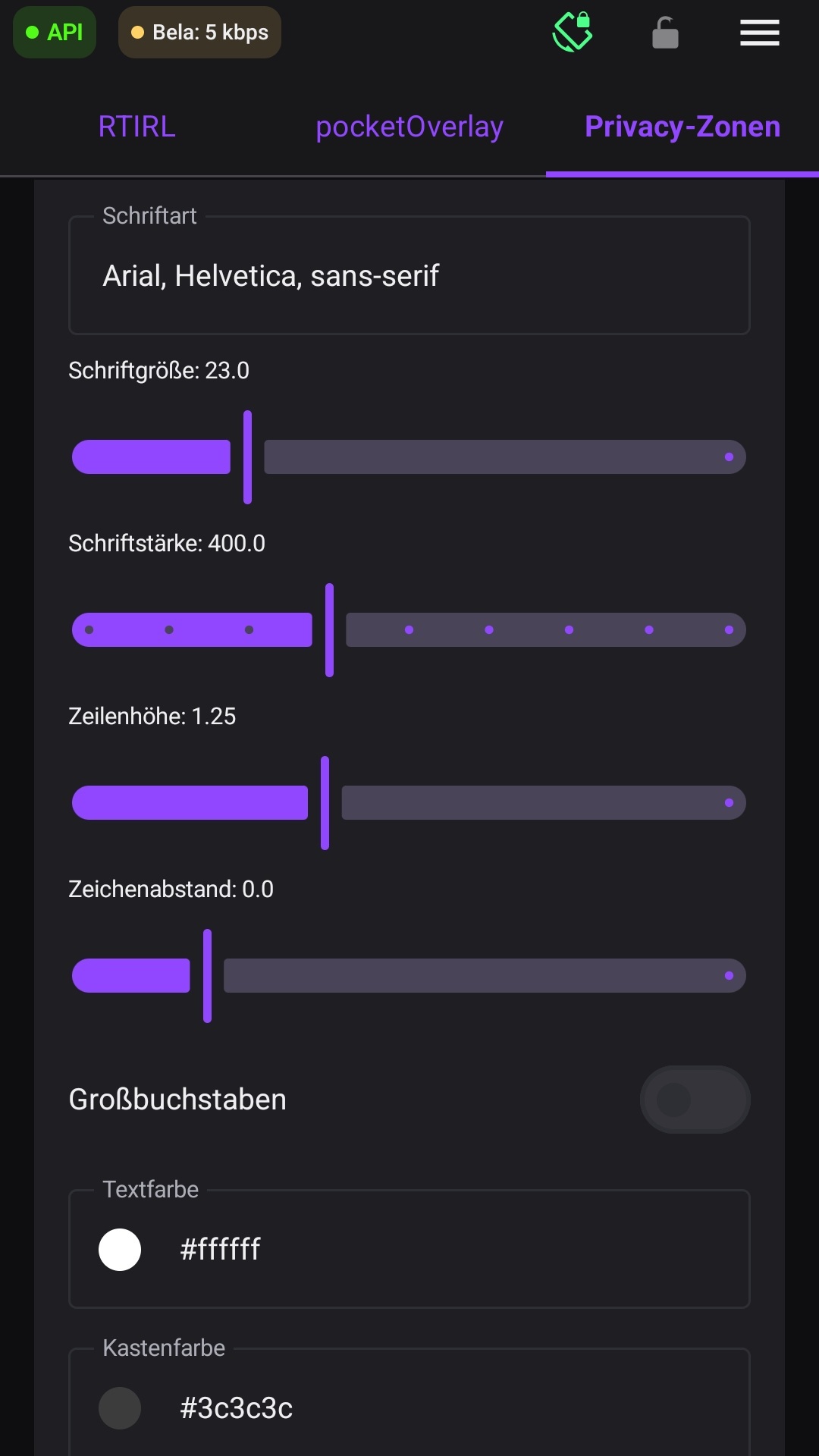
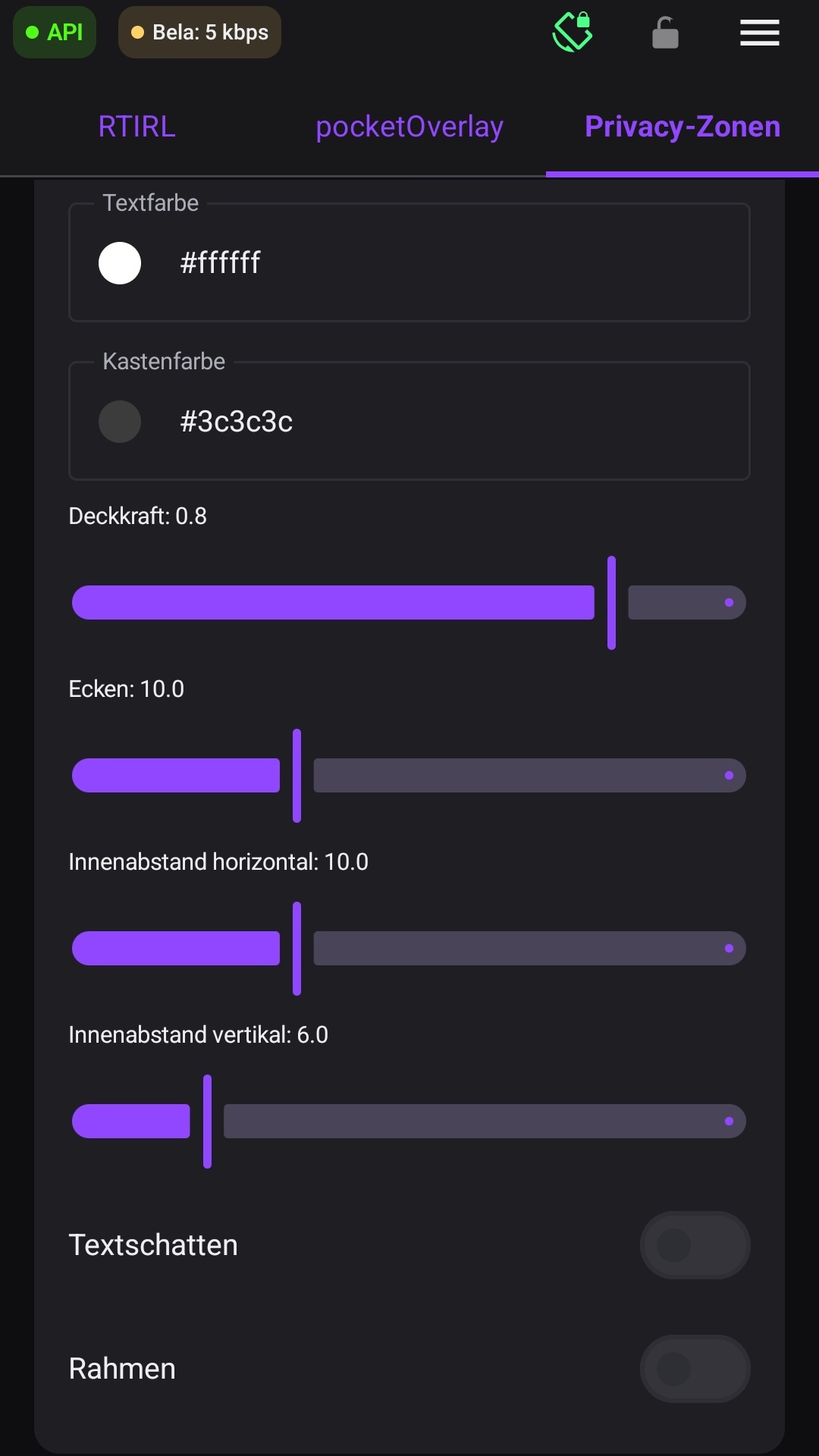
Hier lassen sich Schriftart, Schriftgröße, Schriftstärke, Zeilenhöhe und Zeichenabstand verändern. Außerdem stehen Großbuchstaben, Textfarbe und Textschatten zur Verfügung.
Für die Kästen lassen sich Farbe, Deckkraft, Rundung und Innenabstand einstellen. Optional kann ein Rahmen mit eigener Farbe und Stärke aktiviert werden.
Einheiten und Uhr #
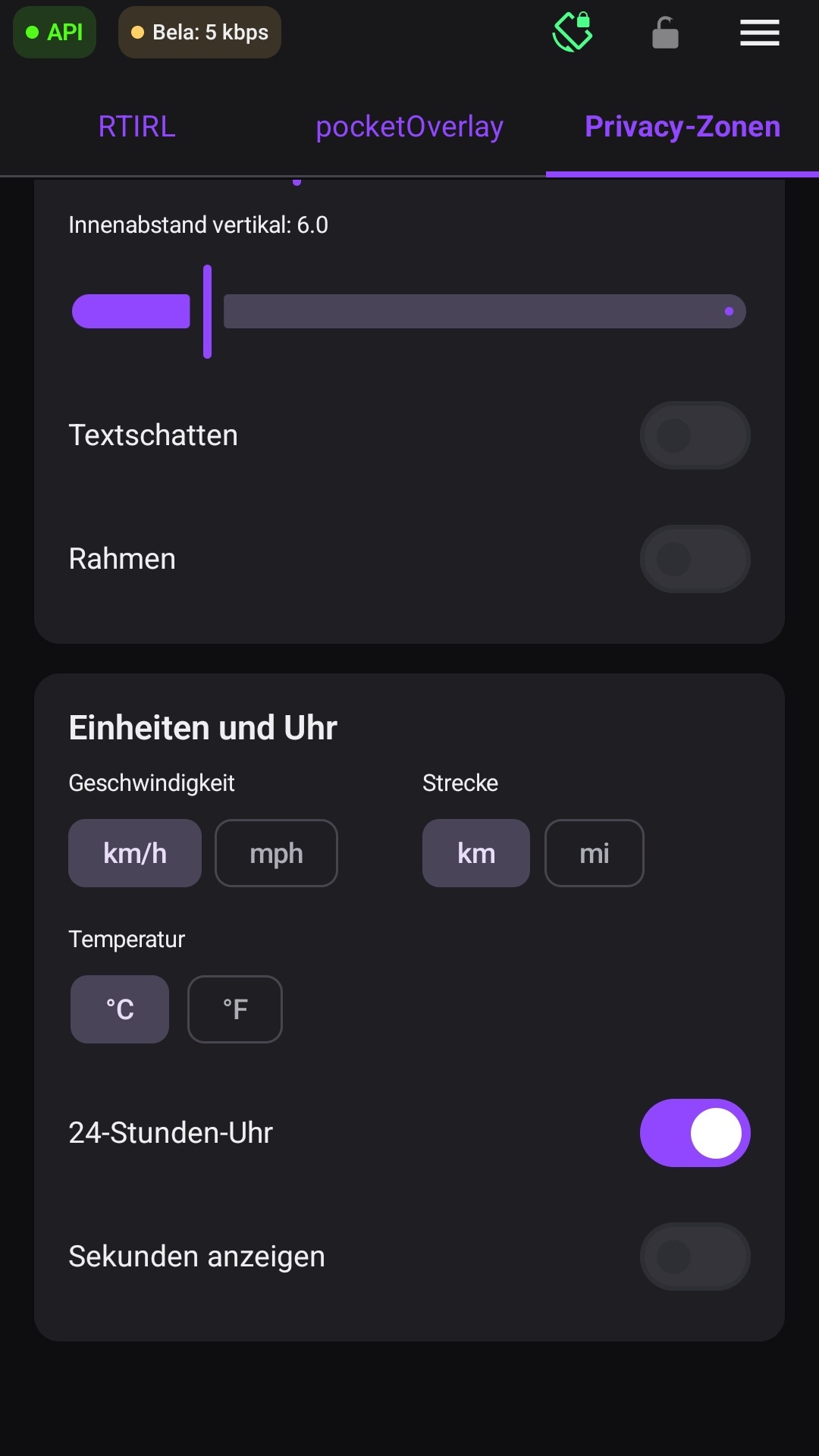
Geschwindigkeit kann in km/h oder mph, Strecke in km oder mi, Höhe in m oder ft und Temperatur in °C oder °F angezeigt werden. Für die Uhr stehen das 24-Stunden-Format und optional Sekunden zur Verfügung.
Die Höhe stammt direkt aus dem GPS-Signal des Geräts und benötigt keinen zusätzlichen API-Schlüssel. Solange das Gerät keine gültige Höhenangabe liefert, zeigt das Overlay -- m beziehungsweise -- ft.
Die Uhr läuft zwischen den Standortabfragen lokal weiter. Eine erneute Zeitzonenabfrage korrigiert sie bei einem Orts- oder Zeitzonenwechsel.
Goals #
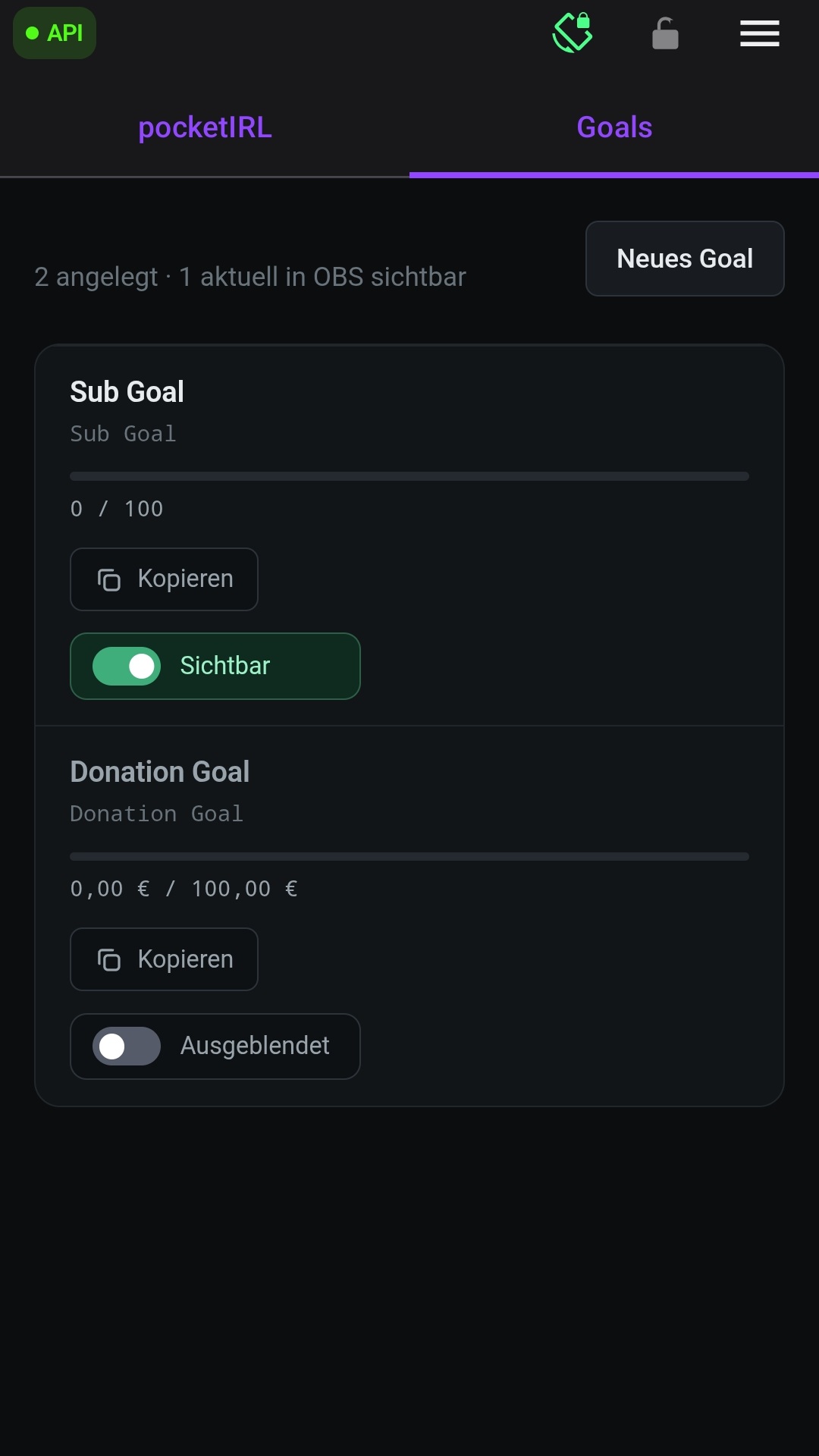
Im App-Reiter Goals legst du mehrere unabhängige Goal-Overlays an. Die Liste zeigt Name, Typ, aktuellen Stand und Ziel. Der beschriftete Schalter In OBS sichtbar blendet das Goal in den Overlay-Layouts und an einem bereits verwendeten Einzel-Link ein oder aus. Außerdem lässt sich jedes Goal öffnen, bearbeiten oder vollständig löschen.
Verfügbare Goal-Typen #
| Goal | Quellen in V1 | Zählweise |
|---|---|---|
| Sub Goal | Twitch und/oder Kick | Jeder aktuell aktive Sub zählt 1. Sind beide Quellen aktiv, werden beide Bestände addiert. |
| Follower Goal | Twitch | Verwendet den aktuellen Followerstand des eigenen Twitch-Kanals. |
| Donation Goal | PayPal, Ko-fi, StreamElements, TipeeeStream | Addiert gespeicherte Donations der ausgewählten Quellen innerhalb des gewählten Zeitraums. |
Beim Donation Goal bestimmst du Start, optionales Ende und Zielwährung. Fremdwährungen werden anhand der beim Eingang gespeicherten EZB-Wechselkurse umgerechnet. Ein Event wird über Quelle und externe Event-ID nur einmal gespeichert.
Bits, KICKs, YouTube-Mitgliedschaften, Super Chats und Super Sticker gehören nicht zu Goals V1.
Goal erstellen und veröffentlichen #
- Im Hamburger-Menü pocketOverlay öffnen.
- Zum App-Reiter Goals wechseln.
- Neues Goal antippen und Typ, Quellen sowie Ziel festlegen.
- Form und Design auswählen und die Vorschau kontrollieren.
- Übernehmen antippen, um das Goal zu veröffentlichen.
- Im Bereich Overlay-Layouts ein Layout auswählen oder mit + ein neues benanntes Layout anlegen. Über + Hinzufügen das gespeicherte Goal auswählen, platzieren und proportional skalieren. Jedes Layout speichert seine eigene Anordnung automatisch.
- Den Link des gewählten Layouts als Browser-Quelle mit 1920 × 1080 in der passenden OBS-Szene einfügen. Jedes Layout hat einen eigenen Link. Der bereits verwendete Layout-Link und bestehende Einzel-Links funktionieren weiter.
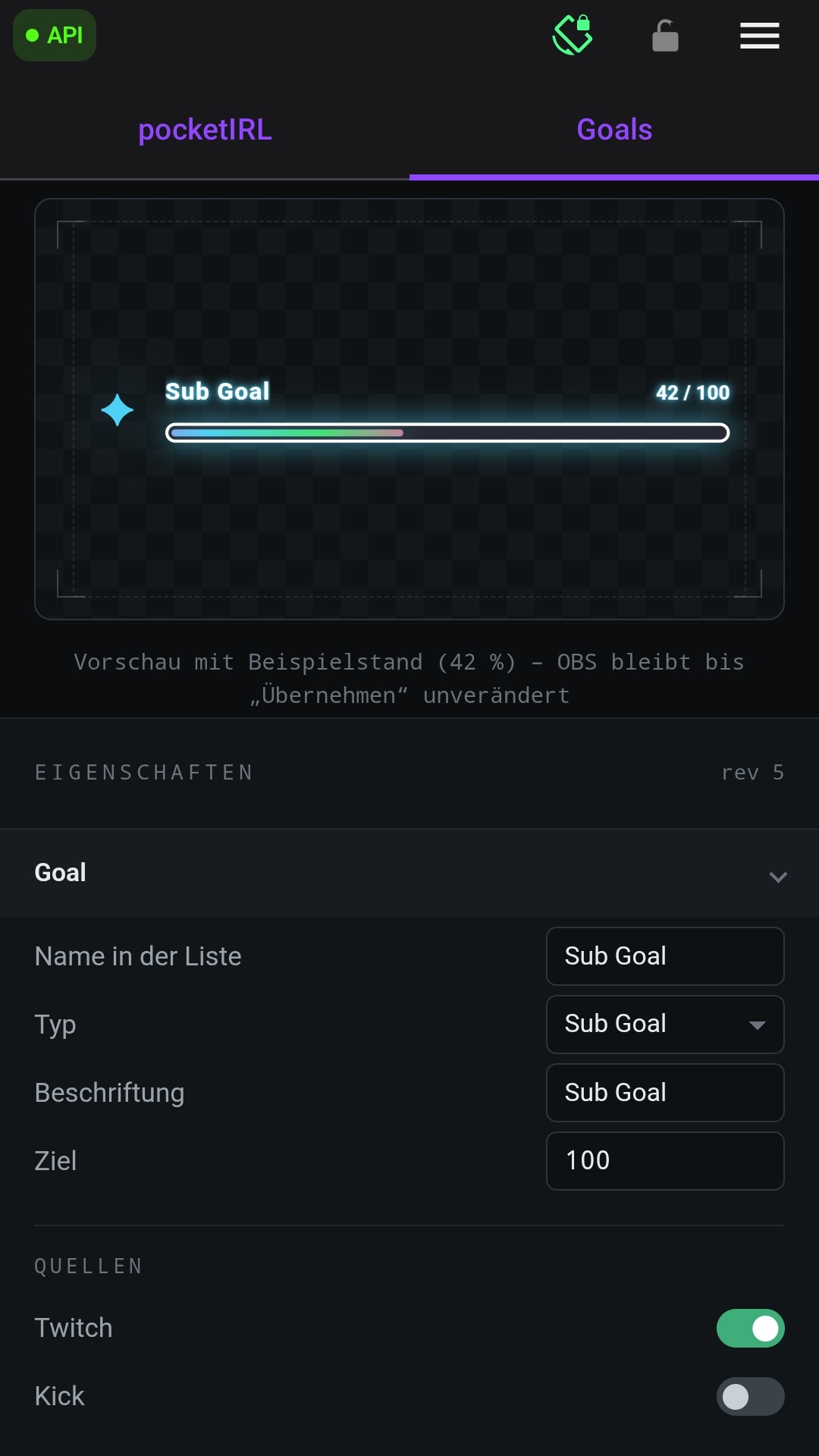
Die Vorschau verwendet denselben Renderer wie der OBS-Link. Bei einem echten Stand von 0 zeigt sie einen ausdrücklich gekennzeichneten Beispielstand von 42 Prozent, damit Füllung und Farben sichtbar bleiben. Die OBS-Ausgabe bleibt dabei auf dem echten Wert 0.
Änderungen bleiben zunächst ein Entwurf. Erst Übernehmen veröffentlicht die gesamte Konfiguration gemeinsam. Bis dahin zeigt OBS weiterhin das alte vollständige Design. Änderungen verwerfen lädt wieder die veröffentlichte Konfiguration. Die Statusmeldung darüber blendet sich nach kurzer Zeit automatisch aus.
Formen und Design #
Zur Auswahl stehen:
- horizontaler Balken, der sich von links nach rechts füllt
- vertikaler Balken, der sich von unten nach oben füllt
- offener Gradient-Ring
- reine Textanzeige ohne Fortschrittsbalken
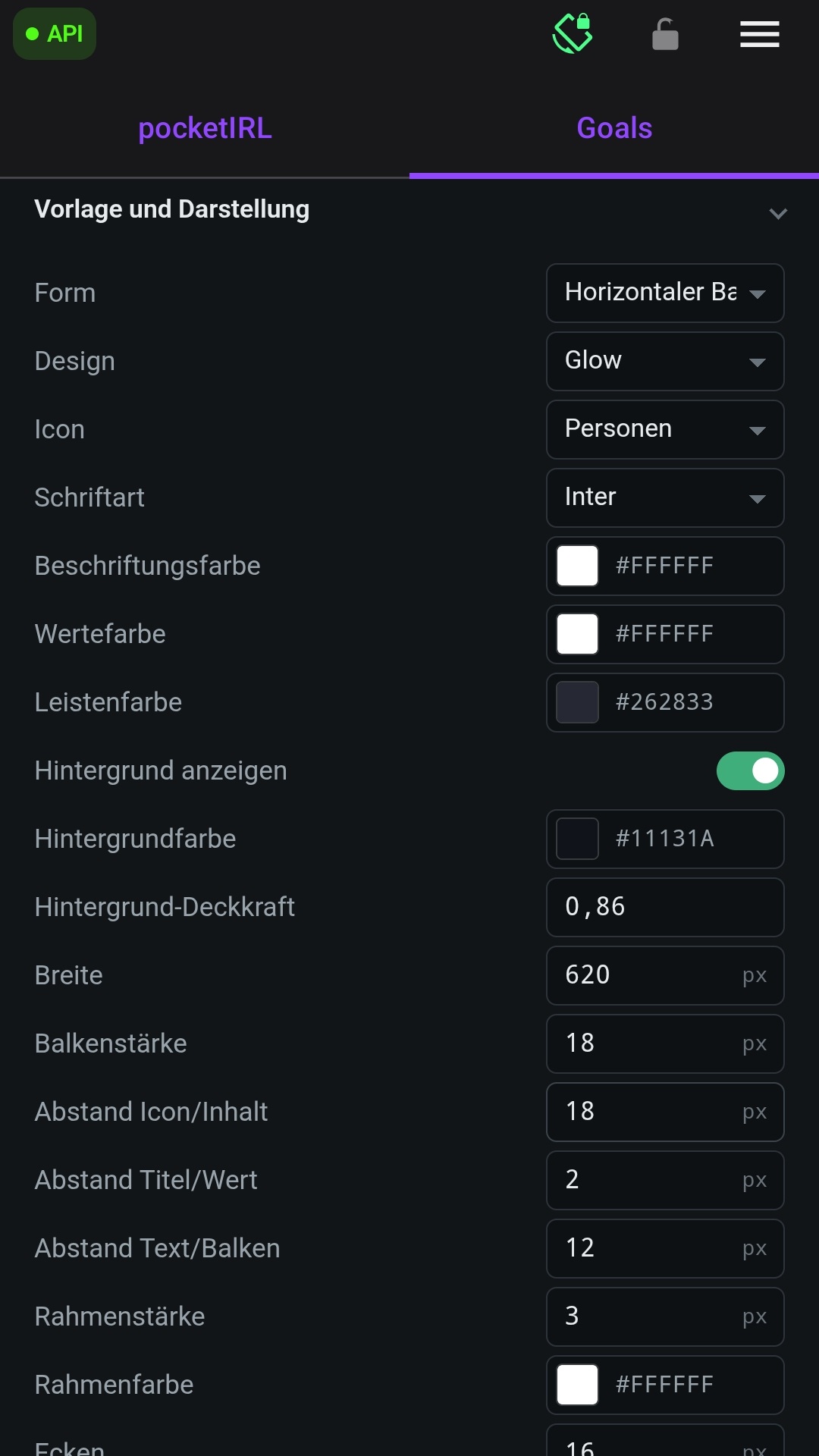
Die Designs Glow, Gerahmt, Soft Gradient, Glass und Pixel bilden die jeweilige Grundlage. Frei eingegebener HTML-, CSS- oder JavaScript-Code ist nicht möglich.
Einstellbar sind unter anderem Schriftart, getrennte Farben für Beschriftung und Werte, Leisten- und Hintergrundfarbe, Transparenz, Breite, Balken- und Rahmenstärke, Rundung sowie die Abstände zwischen Icon und Inhalt, Titel und Wert sowie Text und Balken. Dazu kommen fünf Gradientfarben, Glow, Schatten und Animation.
Anzeigen und löschen #
- In OBS sichtbar zeigt mit Sichtbar beziehungsweise Ausgeblendet, ob das Goal am bestehenden Einzel-Link und in den Layouts ausgegeben wird.
- In jedem Layout lässt sich das Goal unabhängig ausblenden, verschieben und proportional skalieren.
- Goal löschen entfernt das Goal und macht seinen Link sofort ungültig.
Webeditor #
Unter pocketoverlay.romestylez.dev ist derselbe authentifizierte Editor nach Twitch-Anmeldung verfügbar. Dort lassen sich pocketIRL, Goals und Multitrain konfigurieren und in mehreren benannten Overlay-Layouts zusammenstellen. Jedes Layout hat einen eigenen OBS-Link.
App und Website arbeiten mit demselben Konto und demselben gespeicherten Stand. Ein Entwurf überschreibt das veröffentlichte Overlay erst mit Übernehmen. Wird derselbe Entwurf gleichzeitig auf mehreren Geräten verändert, verhindert die Revisionsprüfung ein stilles Überschreiben.
pocketIRL starten und stoppen #
Bei aktiviertem Tab erscheint unten Overlay:
- Starten beginnt die Standortübertragung. Der grüne Button fragt vorher nach einer Bestätigung.
- Stoppen beendet sie. Auch der rote Stop-Button fragt vorher nach einer Bestätigung.
- Editor öffnet direkt die Einstellungen.
- Unter Sichtbare Inhalte lassen sich Ort, Wetter, Uhrzeit, Geschwindigkeit, Strecke und Bitrate direkt ein- oder ausblenden.
- Unter Zurückgelegte Strecke kann der aktuelle Wert gesetzt, um 0,1 km beziehungsweise mi korrigiert oder auf 0 zurückgesetzt werden.
- Nach App-Neustart behalten speichert die Strecke lokal und setzt sie beim nächsten Overlay-Lauf fort.
Die Streckensteuerung ist auch bei gestopptem Overlay bedienbar. Ein dort gesetzter
oder korrigierter Wert wird als Startwert des nächsten Laufs übernommen. Ohne
vorbereiteten Startwert und bei ausgeschalteter Speicherung beginnt ein neuer Lauf
bei 0.
Der Browser-Source-Link wird im App-Reiter pocketIRL unter OBS Browser-Source
erstellt, kopiert oder erneuert.
Ist Mit dem Stream starten und stoppen aktiviert, folgt pocketIRL automatisch der eingerichteten Stream-Quelle. Die Stop-Verzögerung bestimmt, wie lange die Quelle inaktiv sein muss, bevor die Übertragung endet.
Bei BELABOX lokal oder Secret sowie bei verbundenem pocketSRT entscheidet der gemeldete Streaming-Status. Bei SRT/SRTLA- und BELABOX-Cloud-Stats legt Stream aktiv ab fest, ab welcher Bitrate die Übertragung automatisch startet. Unterhalb dieser Schwelle beginnt die Stop-Verzögerung. Ohne eingerichtete Quelle bleibt die Automatik deaktiviert. Für die Bitrate im pocketIRL-Overlay gilt dieselbe Priorität wie in der Statusleiste: externe SRT-Stats, BELABOX und danach pocketSRT. Ist nur pocketSRT verbunden, ist keine zusätzliche Stats-URL nötig.
Während pocketIRL nicht läuft, werden keine neuen Standort- oder Streamwerte übertragen. Kann pocketChat keine Bitrate ermitteln, sendet es beim nächsten Standort-Update 0 kbit/s.
Overlay per HTTPS-API steuern #
Diese API ist für pocketChat verfügbar. Du kannst damit über Streamer.bot oder andere HTTP-Tools Module ein- und ausblenden sowie die Strecke korrigieren oder ihre Zählung pausieren. pocketChat muss angemeldet, mit dem Backend verbunden und pocketIRL aktiviert sein. Ein RTIRL-Account ist dafür nicht erforderlich.
Adresse und Token #
Verwende dieselbe Domain und den Token eines Overlay-Layout-Links. Vorhandene pocketIRL-Einzel-Tokens funktionieren weiterhin. Aus
https://pocketoverlay.romestylez.dev/overlay/DEIN_OVERLAY_TOKEN
wird beispielsweise dieser Aufruf, der 20 km addiert:
https://pocketoverlay.romestylez.dev/api/adddistance?token=DEIN_OVERLAY_TOKEN&amount=20&unit=km
Im Layout-Editor wird ein API-Beispiel mit dem Token des gewählten Layouts angezeigt. In Streamer.bot kannst du es mit Fetch URL als GET aufrufen. Den Betrag kannst du dort durch eine Variable ersetzen; Streamer.bot sendet deren Zahlenwert. Nach dem Erneuern eines Layout-Links müssen auch die damit erstellten API-URLs ersetzt werden.
Du benötigst keinen zusätzlichen API-Schlüssel. Wer deinen Overlay-Link oder Token kennt, kann auch diese Befehle ausführen. Teile ihn nur mit Personen und Tools, denen du diese Steuerung erlauben möchtest. Link erneuern macht den bisherigen Token für neue API-Aufrufe ungültig; aktualisiere anschließend OBS und deine Bot-Aufrufe.
Anzeigen und Ausblenden #
Alle folgenden Befehle verwenden das Muster /api/BEFEHL?token=DEIN_OVERLAY_TOKEN:
| Anzeige | Einblenden | Ausblenden |
|---|---|---|
| Strecke | showdistance | hidedistance |
| Geschwindigkeit | showspeed | hidespeed |
| Geschwindigkeit 2 | showspeed2 | hidespeed2 |
| Bitrate | showbitrate | hidebitrate |
| Wetter | showweather | hideweather |
| Ort | showlocation | hidelocation |
| Uhrzeit | showtime | hidetime |
| Uhrzeit 2 | showtime2 | hidetime2 |
| Höhe | showaltitude | hidealtitude |
Beispiel zum Ausblenden der Geschwindigkeit:
https://pocketoverlay.romestylez.dev/api/hidespeed?token=DEIN_OVERLAY_TOKEN
Die Schalter in pocketChat werden mit aktualisiert; die Einstellung bleibt beim Tabwechsel erhalten. Ausblenden stoppt weder die Datenerfassung noch die Streckenzählung. hidelocation blendet auch die Flagge aus. Die separate Icon-Auswahl bleibt gespeichert und wird beim Einblenden wieder berücksichtigt.
Strecke ändern #
| Befehl | Wirkung | Zusätzliche Parameter |
|---|---|---|
adddistance | Betrag zur vorhandenen Strecke addieren | amount, unit |
subtractdistance | Betrag abziehen, mindestens 0 | amount, unit |
setdistance | Strecke auf den Betrag setzen | amount, unit |
resetdistance | Strecke auf 0 setzen | keine |
startdistance | GPS-Streckenzählung starten oder fortsetzen | keine |
stopdistance | Nur die GPS-Streckenzählung pausieren | keine |
amount ist eine nicht negative Zahl, auch mit Dezimalpunkt oder Dezimalkomma. unit=km bedeutet Kilometer, unit=m Meter. Beispiele:
https://pocketoverlay.romestylez.dev/api/subtractdistance?token=DEIN_OVERLAY_TOKEN&amount=500&unit=m
https://pocketoverlay.romestylez.dev/api/setdistance?token=DEIN_OVERLAY_TOKEN&amount=12.5&unit=km
https://pocketoverlay.romestylez.dev/api/resetdistance?token=DEIN_OVERLAY_TOKEN
https://pocketoverlay.romestylez.dev/api/stopdistance?token=DEIN_OVERLAY_TOKEN
https://pocketoverlay.romestylez.dev/api/startdistance?token=DEIN_OVERLAY_TOKEN
Start und Stop betreffen ausschließlich die Streckenzählung. Standort, Uhrzeit, Geschwindigkeit, Wetter und Bitrate laufen weiter. Der Schalter Streckenzählung zeigt den Zustand in der App an. Während der Pause zurückgelegte Kilometer werden nach dem Fortsetzen nicht nachträglich addiert. Manuelles Addieren, Abziehen, Setzen und Zurücksetzen funktioniert auch während der Pause. Diese Befehle verändern den Pausenzustand nicht.
Die Änderungen fließen in den Zähler der App ein und werden beim nächsten GPS-Update nicht überschrieben. Strecke über Neustarts behalten bestimmt weiterhin, ob der Kilometerstand einen App-Neustart überlebt. Der Zählungs-Pausenzustand wird unabhängig davon gespeichert. Betrag und Gesamtstrecke dürfen höchstens 10.000.000 km betragen.
Als alternative Schreibweise werden /api/distance/add, /subtract, /set, /reset, /start, /pause und /stop unter demselben Präfix unterstützt. Zum Beispiel:
https://pocketoverlay.romestylez.dev/api/distance/add?token=DEIN_OVERLAY_TOKEN&amount=20&unit=km
Antworten und Fehler #
Erst wenn die App den Befehl bestätigt hat, antwortet die API mit HTTP 200 und ok: true, beispielsweise:
{"ok":true,"distanceKm":32.5,"commandId":"…"}
Show/Hide liefert stattdessen module und visible, Start/Stop liefert running. Die Anzeige aktualisiert sich über die regulären Overlay-Updates.
| HTTP-Status | Bedeutung |
|---|---|
400 | Ungültiger Betrag, fehlende oder falsche Einheit |
401 | Overlay-Token fehlt, ist ungültig, erneuert oder gehört nicht zu pocketChat |
403 | pocketChat-Konto nicht verfügbar |
409 | pocketIRL deaktiviert oder Gesamtstrecke außerhalb des erlaubten Bereichs |
429 | Zu viele Aufrufe; maximal 60 pro Minute und Quell-IP |
502 | Weiterleitung oder Speichern fehlgeschlagen |
503 | App nicht verbunden oder App-Version unterstützt die Befehle noch nicht |
504 | App hat nicht rechtzeitig bestätigt |
Bei einem Timeout kann der Befehl bereits ausgeführt worden sein. Prüfe den Zustand, bevor du Addieren oder Abziehen erneut aufrufst, damit der Betrag nicht doppelt verändert wird. Die API speichert keine Offline-Befehle für den nächsten Verbindungsaufbau.
Alternativ zu GET kannst du POST auf denselben Pfad mit ?token=… verwenden. Sende dann die Betragsparameter als JSON mit Content-Type: application/json, zum Beispiel {"amount":20,"unit":"km"}. Andere HTTP-Methoden führen keine Befehle aus.
Die Funktion erfordert die aktualisierte pocketChat-App sowie die Updates des pocketChat-Backends und des pocketOverlay-Servers. Sie ist aktuell ausschließlich für pocketChat freigeschaltet.
GPS-Einstellungen und Privacy-Zonen #
pocketIRL verwendet dieselbe GPS-Genauigkeit, denselben Distanzfilter und dieselben Privacy-Zonen wie RTIRL. Die gemeinsamen Einstellungen befinden sich im Hamburger-Menü unter Standort & Datenschutz und gelten unabhängig davon, ob RTIRL oder pocketIRL aktiv ist.
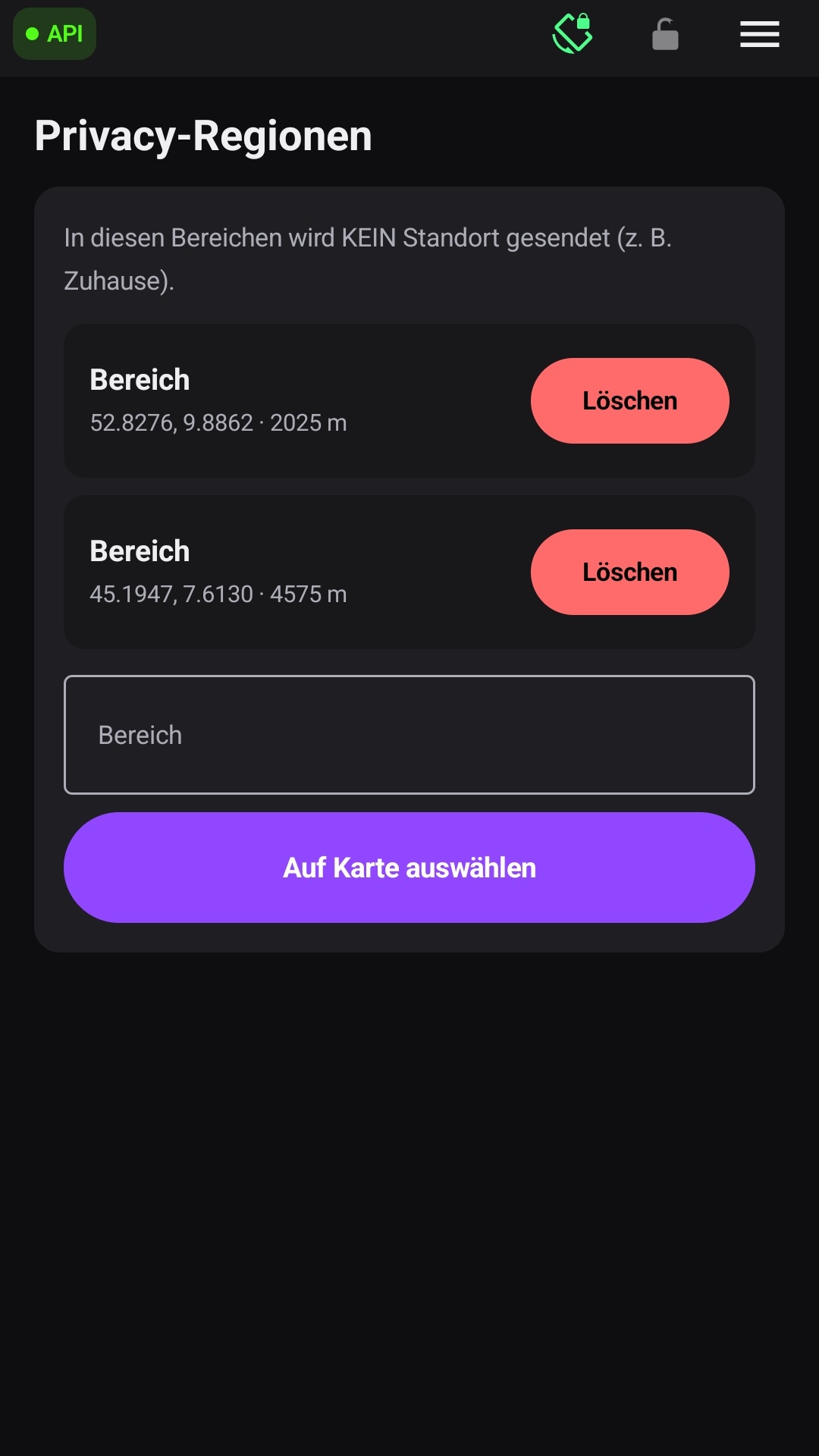
In einer Privacy-Region wird kein neuer Standort verarbeitet oder übertragen. Im Overlay bleibt der letzte bekannte Wert stehen.
RTIRL #
RTIRL sendet deinen GPS-Standort an RealtimeIRL. Damit lässt sich deine Position über die von RealtimeIRL bereitgestellte Karte oder deren Overlay anzeigen.
Einrichten #
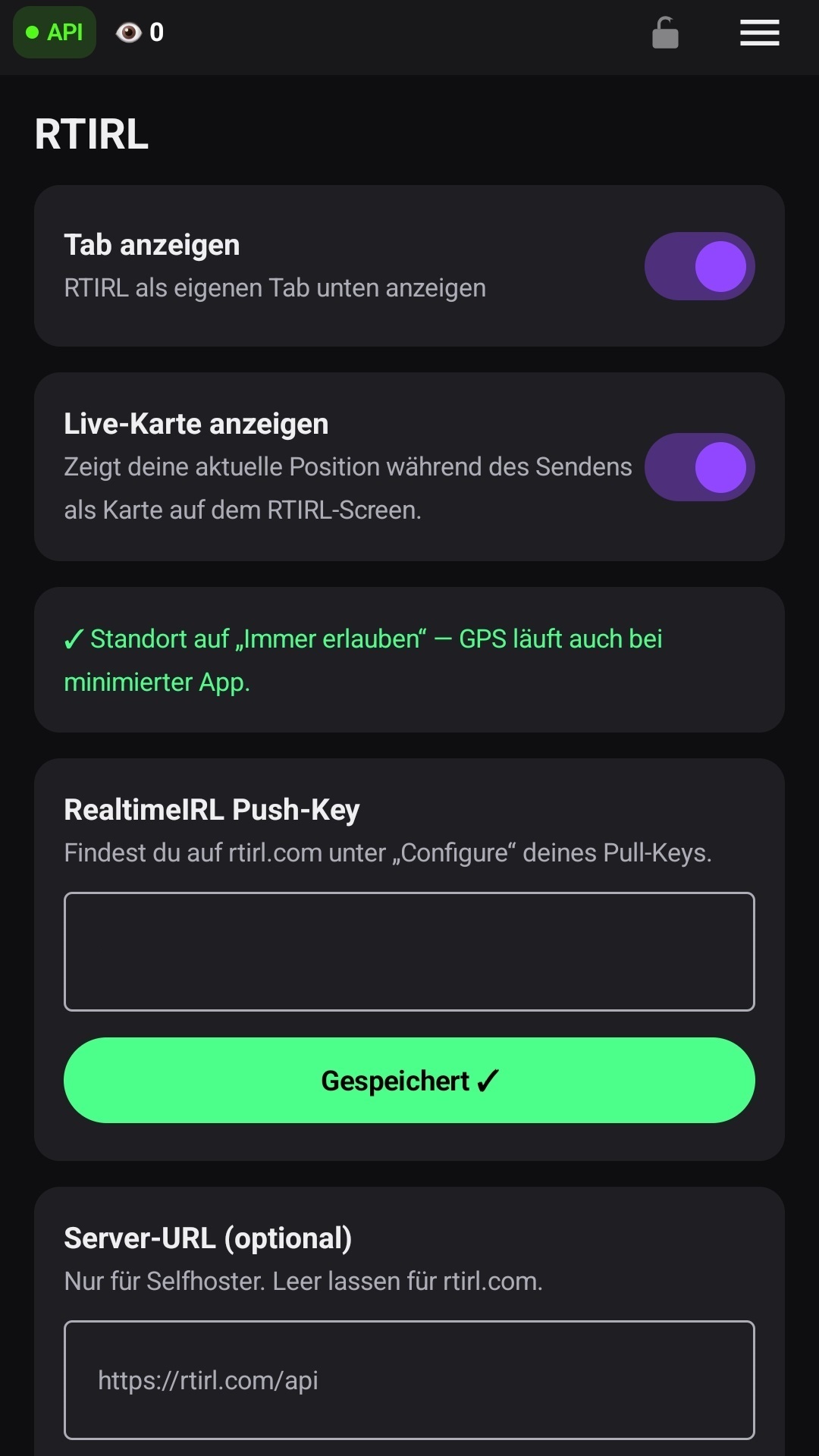
- Auf rtirl.com anmelden und beim Pull-Key auf Configure gehen.
- Im Hamburger-Menü RTIRL öffnen.
- RTIRL aktivieren einschalten.
- Den Push-Key eintragen und speichern.
- Tab anzeigen aktivieren.
- Im RTIRL-Tab auf Start tippen und die Abfrage bestätigen.
Server-URL #
Die Server-URL ist nur für Selfhoster vorgesehen. Für rtirl.com bleibt das Feld leer.
Automatisch starten und stoppen #
Der Automatikmodus folgt der eingerichteten Stream-Quelle. Bei BELABOX lokal oder Secret entscheidet der von BELABOX gemeldete Streaming-Status. Bei SRT/SRTLA- und BELABOX-Cloud-Stats legt Stream aktiv ab fest, ab welcher Bitrate die Standortübertragung startet. Die Stop-Verzögerung verhindert, dass kurze Aussetzer die Übertragung sofort beenden.
GPS-Genauigkeit #
| Stufe | Wofür |
|---|---|
| Hoch | Beste Genauigkeit, höchster Akkuverbrauch |
| Ausgewogen | Standard für die meisten Streams |
| Sparsam | Lange Touren, wenn es auf einige Meter nicht ankommt |
Distanzfilter #
Der Distanzfilter legt fest, ab welcher zurückgelegten Strecke ein neuer Standort gesendet wird. Höhere Werte sparen Akku und Daten. Aus sendet jede Aktualisierung.
Live-Karte #
Zeigt die aktuelle Position während des Sendens im RTIRL-Tab. Die Karte benötigt zusätzlichen Akku.
Privacy-Zonen einrichten #
Im Hamburger-Menü Standort & Datenschutz öffnen. Dort lassen sich GPS-Genauigkeit und Distanzfilter einstellen sowie bestehende Privacy-Zonen löschen und neue Zonen anlegen.
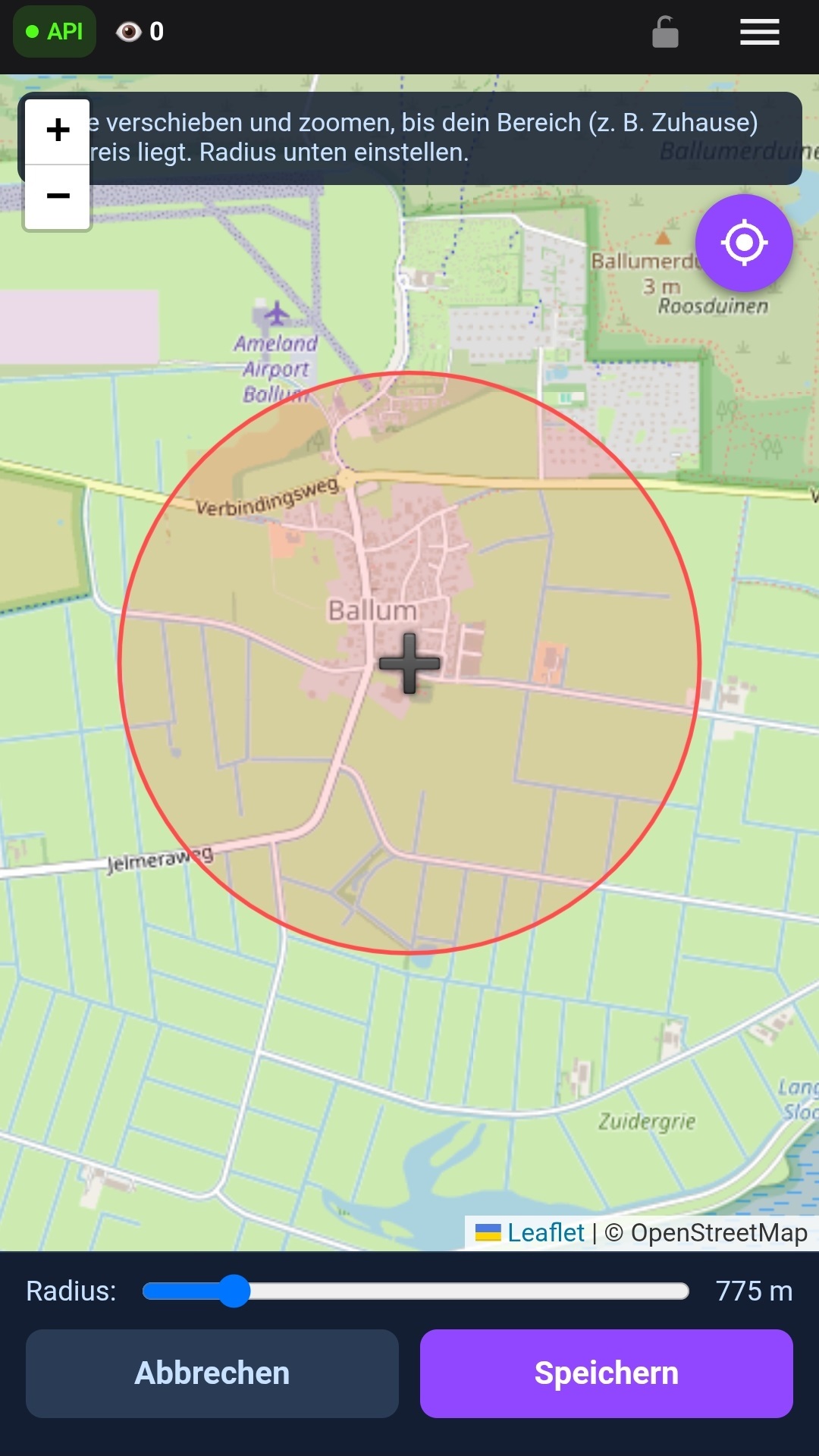
Auf Karte auswählen öffnet die Kartenauswahl für Position und Radius.
Wenn es klemmt #
Kein pocketOverlay-Link erstellbar — alle drei API-Schlüssel speichern und prüfen, ob du in pocketChat angemeldet bist.
Keine Orts-, Wetter- oder Uhrzeitwerte — den jeweiligen API-Schlüssel prüfen. Neu angelegte Schlüssel können beim Anbieter etwas Zeit benötigen, bis sie funktionieren.
Keine Bitrate oder Verbindungsampel — zuerst SRT / SRTLA Stats oder Bela Control einrichten.
Automatik lässt sich nicht aktivieren — es fehlt eine eingerichtete Stream-Quelle.
Automatik startet bei einer inaktiven Stats-Seite — den Wert Stream aktiv ab höher als die dort im Leerlauf angezeigte Bitrate einstellen.
GPS stoppt im Hintergrund — in den Systemeinstellungen für pocketChat den Standort auf Immer erlauben stellen.
RTIRL lässt sich nicht öffnen — pocketIRL ist noch aktiv. Im eingeblendeten Hinweis pocketIRL deaktivieren.
pocketIRL lässt sich nicht aktivieren — RTIRL oder dessen Automatikmodus ist noch aktiv. Im eingeblendeten Hinweis RTIRL deaktivieren.
Datenschutz #
Bei RTIRL geht der freigegebene Standort an RealtimeIRL. Bei pocketOverlay fragt das Gerät mit dem Standort Mapbox, OpenWeather und TimeZoneDB ab und sendet die daraus erzeugten Anzeigewerte an das pocketOverlay-System. Die Standortübertragung läuft nur während einer aktiven Sitzung und berücksichtigt konfigurierte Privacy-Regionen.
Details stehen in der Datenschutzerklärung.
Weiter #
- SRT / SRTLA Stats — Bitrate und Verbindungsampel für das Overlay
- Bela Control — alternative Bitrate-Quelle mit Steuerung
- DJI/GoPro — Kamera für den IRL-Aufbau