Browser
Eigene Browser-Tabs und Overlay-Seiten.
Im Bereich Browser können externe Webseiten innerhalb der App geladen werden.
Voraussetzungen #
http:// oder https:// beginnen.Einrichten #
- Im Menü Browser öffnen.
- In einem der Slots die URL eintragen und einen Tab-Namen vergeben.
- Browser Tab anzeigen aktivieren.
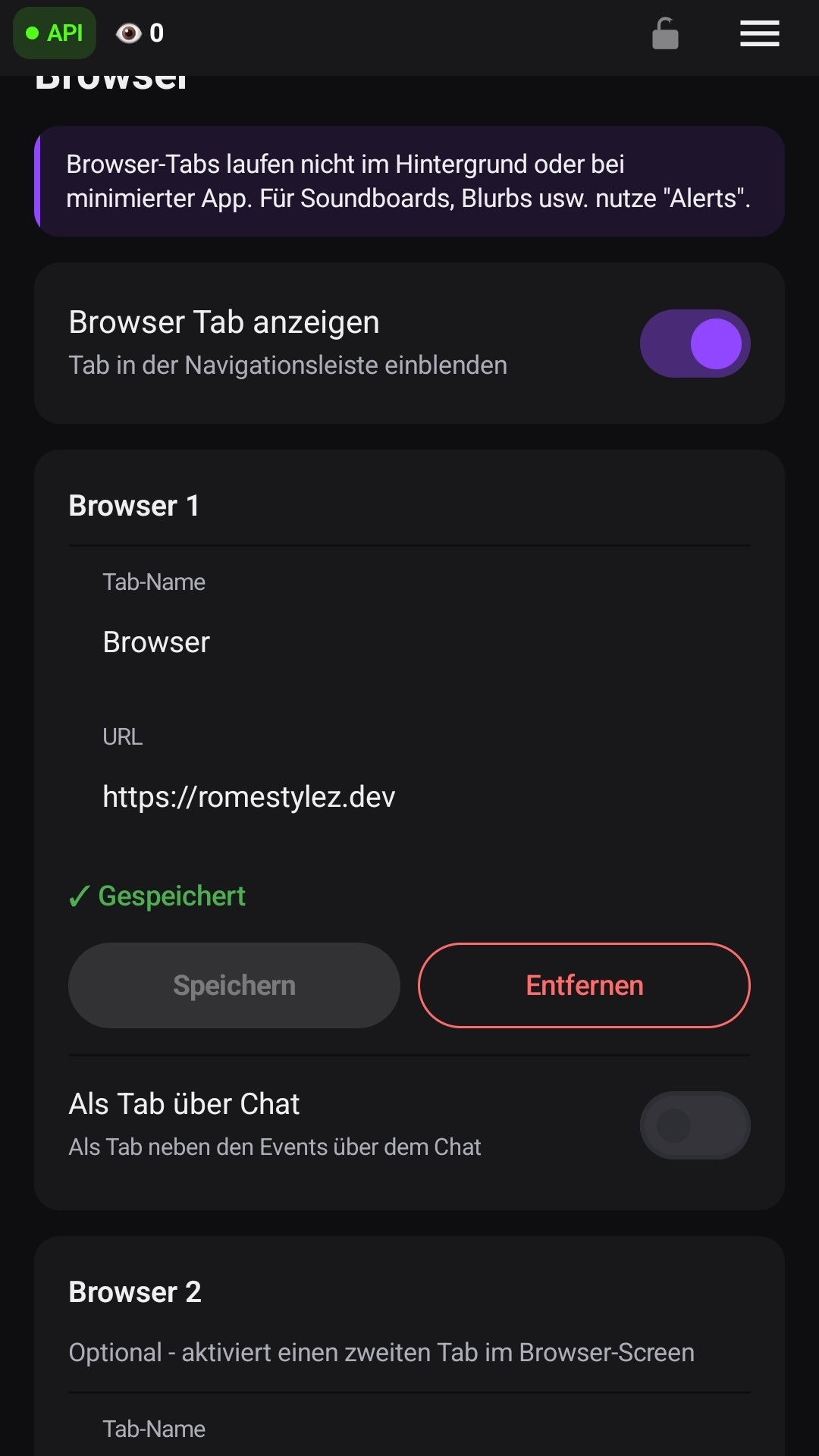
Sitzungen und Logins bleiben erhalten, auch nach einem Neustart der App. Damit eignet sich der Browser-Tab gut für Dashboards, die einen Login brauchen.
Anzeige #
Wenn keine URL konfiguriert ist:
- Keine URL konfiguriert
Navigation #
Hinweis:
- Hamburger → Browser → URL eingeben
Einstellungen #
Browser Tab anzeigen #
Blendet den Browser-Tab in der Navigation ein oder aus.
Browser Slots #
Es stehen mehrere Browser-Slots zur Verfügung:
- Browser 1
- Browser 2 (optional)
- Browser 3 (optional)
URL #
Die URL muss beginnen mit:
- http://
- https://
Wenn die URL ungültig ist:
- ⚠ URL muss mit https:// oder http:// beginnen
Tab-Name #
Freier Name für den Tab.
Beispiel:
- Stats
- Chat
- Twitch
Über Chat anzeigen #
Blendet den Browser im Chat-Panel ein.
Wechsel erfolgt per Wischen oder Tab-Klick zwischen Events und Browser.
Aktionen #
- Speichern
- Entfernen
Nach dem Speichern erscheint:
- ✓ Gespeichert
Wenn es klemmt #
⚠ URL muss mit https:// oder http:// beginnen — das Schema fehlt in der Adresse.
Keine URL konfiguriert — im Slot ist noch nichts hinterlegt.
Die Seite lädt nicht — im normalen Browser des Handys öffnen. Lädt sie dort auch nicht, liegt es an der Seite.
Weiter #
- Alerts — Alert-Overlays mit Ton
- Stream Stats — eingebaute Statistiken statt Dashboard