App & Daten
Darstellung, Backups, Browserdaten und Diagnosefunktionen.
Der Bereich App & Daten bündelt die Darstellung, Backups, das Zurücksetzen der eingebetteten Browser und das Hochladen eines Debug-Logs.
Darstellung #
Mit Helles Design wechselst du zwischen dem standardmäßig aktiven dunklen Design und einer hellen Darstellung. Das helle Design kann die Lesbarkeit auf sehr hell eingestellten Displays und bei Sonnenlicht verbessern. Die Auswahl wird gespeichert und gilt beim nächsten App-Start weiterhin.
Statusleiste, Navigation, Menüs und Dialoge wechseln gemeinsam mit dem Design. Video-, Kamera- und QR-Code-Flächen behalten aus technischen beziehungsweise funktionalen Gründen ihre vorgesehenen Kontrastfarben.
Voraussetzungen #
Vor größeren Umbauten am Setup ein Backup ziehen. Das spart beim Gerätewechsel das komplette Neueinrichten von pocketDeck, TTS und den Event-Quellen.
Backup #
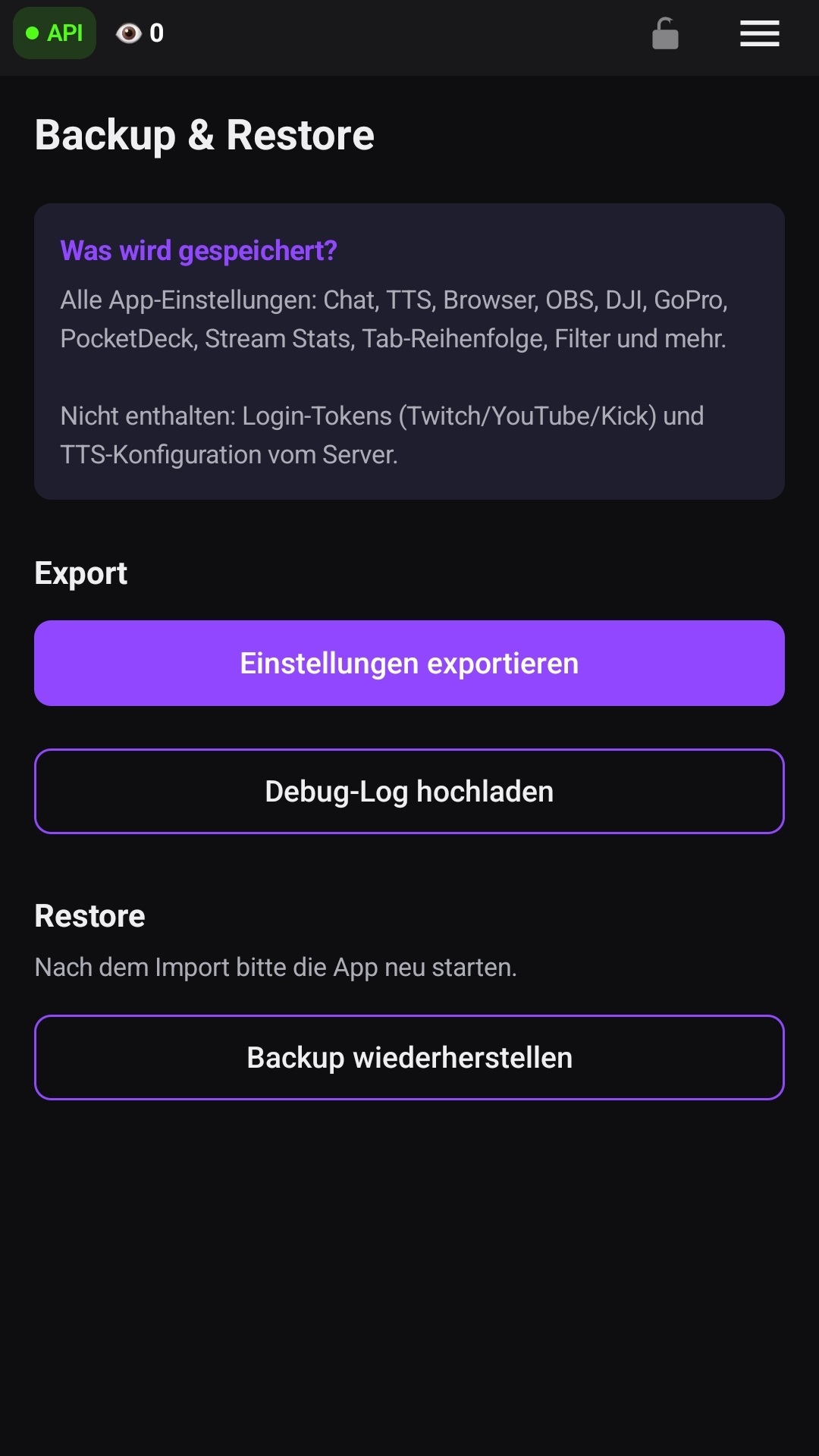
Hier kannst du die aktuelle Konfiguration exportieren oder ein vorhandenes Backup wiederherstellen.
Die Sicherung enthält:
- App-Einstellungen
- Verbindungen
- Konfigurationen
Wiederherstellen #
Stellt eine zuvor erstellte Sicherung wieder her.
Verhalten #
- bestehende Einstellungen werden überschrieben
- nach dem Import muss die App neu gestartet werden
Was enthalten ist #
Die Sicherung umfasst die App-Einstellungen, die Konfiguration der einzelnen Bereiche und die hinterlegten Verbindungsdaten — darunter Port und Passwort von Moblin Remote.
Browserdaten #
Mit Browserdaten löschen werden Cookies, Cache und gespeicherte Websitedaten aller in pocketChat eingebetteten Browser entfernt. Das hilft beispielsweise, wenn eine Anmeldung bei Twitch in der WebView nicht mehr funktioniert.
Dabei gilt:
- du wirst auf eingebetteten Webseiten abgemeldet
- pocketChat-Einstellungen bleiben erhalten
- verbundene Plattformkonten bleiben erhalten
- starte pocketChat nach dem Löschen neu
Vor dem Löschen zeigt pocketChat eine Sicherheitsabfrage an.
Android System WebView aktualisieren #
Über Im Play Store öffnen gelangst du direkt zur stabilen Version von Android System WebView. Alternativ öffnest du auf dem Gerät:
Einstellungen → Apps → Android System WebView → App-Details im Store
Wenn der Play Store keine Aktualisierung anbietet, ist für dieses Gerät beziehungsweise dessen Rollout aktuell keine neuere Version verfügbar.
Diagnose #
Mit Debug-Log hochladen sendest du das aktuelle App-Protokoll zur Fehleranalyse. Nutze diese Funktion möglichst direkt, nachdem das Problem aufgetreten ist.
Wenn es klemmt #
Nach dem Restore fehlen Einstellungen — die App einmal neu starten, damit alles neu eingelesen wird.
Die Wiederherstellung überschreibt alles — das ist so gewollt. Ein Restore ersetzt die bestehende Konfiguration vollständig.
Eine Anmeldung im eingebetteten Browser funktioniert nicht — lösche die Browserdaten, starte pocketChat neu und versuche die Anmeldung erneut. Prüfe außerdem, ob für Android System WebView ein Update angeboten wird.
Weiter #
- Accounts — Logins nach einem Gerätewechsel
- pocketDeck — die aufwendigste Konfiguration in der App