Events
Event-Quellen, Filter und Event-Ansagen per TTS.
Im Bereich Events verwaltest du Event-Quellen, legst sichtbare Event-Typen
fest und lässt unterstützte Events von pocketChat vorlesen.
Die Seite besteht aus vier Unterpunkten:
- Quellen — welche Dienste Events liefern
- Filter — Anzeigeoptionen und sichtbare Event-Typen
- Events zu TTS — Event-Ansagen mit eigenen Texten
- Event-Sounds — kurze lokale Sounds für einzelne Event-Ansagen
Voraussetzungen #
Quelle verbinden #
- Im Menü Events → Quellen öffnen.
- Beim gewünschten Dienst den Key beziehungsweise Token eintragen.
- Verbinden antippen.
- Der Status springt auf ✓ Verbunden.
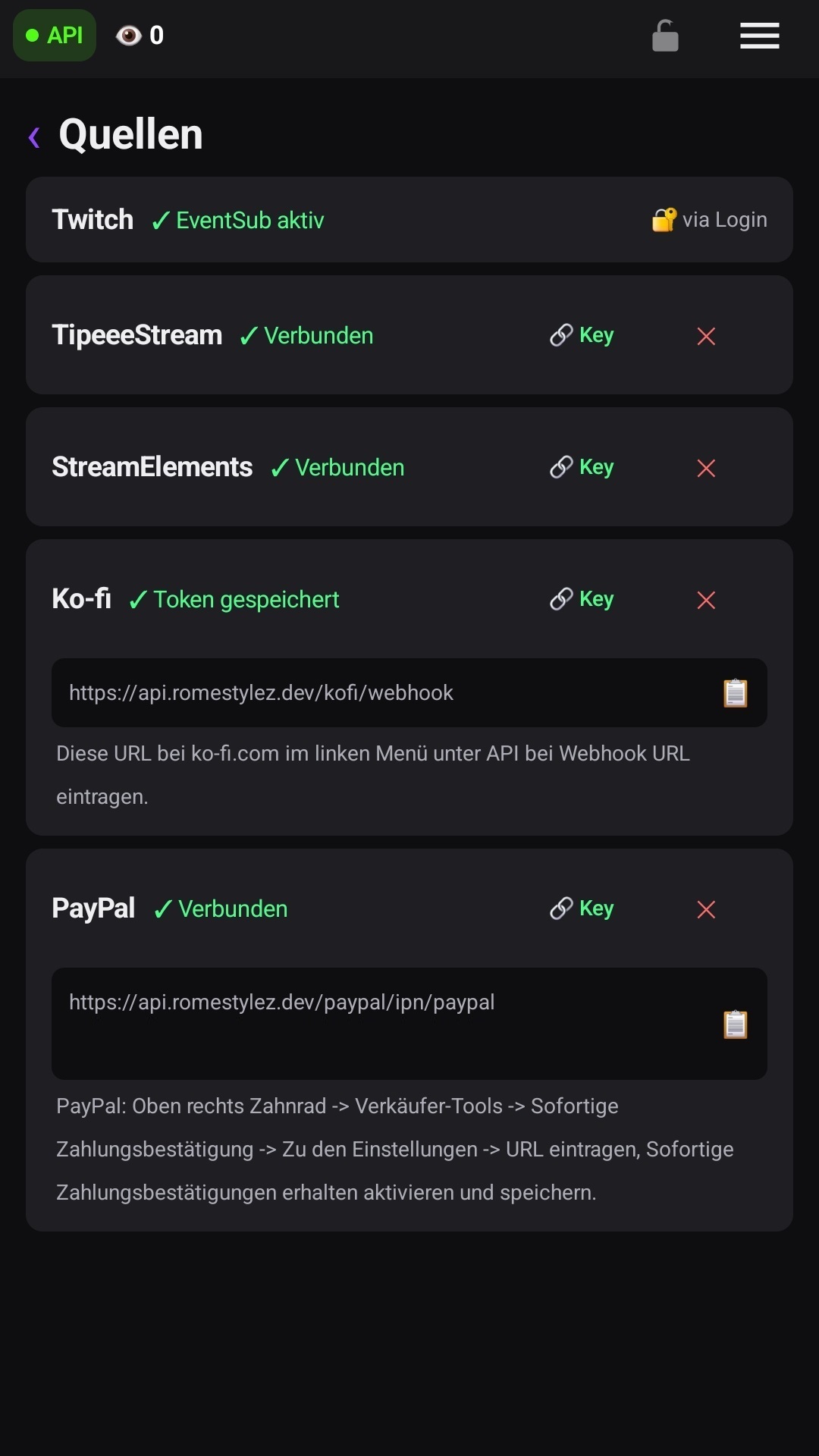
Die Kachel Quellen zeigt im Untertitel, was gerade verbunden ist, zum Beispiel Twitch, StreamElements verbunden. Ist nichts verbunden, steht dort Keine Quelle verbunden.
Quellen im Einzelnen #
Twitch, Kick und YouTube #
Diese drei werden nicht über ein Token-Feld verbunden, sondern über den normalen Login unter Accounts.
Bei Twitch zeigt die App den Status ✓ EventSub aktiv und rechts den Hinweis 🔐 via Login.
TipeeeStream #
Braucht einen API Key.
- 🔗 Key öffnet die TipeeeStream-Seite zum API Key: tipeeestream.com
- Verbinden speichert den Wert
- ✕ entfernt ihn wieder
StreamElements #
Braucht einen JWT Token.
- 🔗 Key öffnet streamelements.com
- Verbinden und ✕ wie oben
Ko-fi #
Braucht einen Verification Token.
- 🔗 Key öffnet ko-fi.com
Zusätzlich zeigt Ko-fi eine automatisch erzeugte Webhook URL. Die per Antippen kopieren (📋, Bestätigung mit ✓) und bei ko-fi.com im linken Menü unter API → Webhook URL eintragen.
PayPal #
Liefert direkte PayPal-Spenden als Donation-Events.
Event-Typen #
Im Bereich Filter legst du fest, was angezeigt wird. Mit Über dem Chat anzeigen blendest du den gesamten Events-Bereich über dem Chat ein oder aus.
Werbe-Countdown #
Werbe-Countdown anzeigen blendet während eines aktuell laufenden Twitch-Midroll-Werbeblocks die verbleibende Zeit oberhalb der Eventliste ein. Bei 00:00 verschwindet die Anzeige automatisch. Geplante, aber noch nicht laufende Werbung wird nicht angezeigt.
Der Countdown benötigt die Twitch-Berechtigung zum Lesen von Werbeinformationen. Zeigt PocketChat einen Berechtigungshinweis, verbinde Twitch einmal unter Accounts neu.
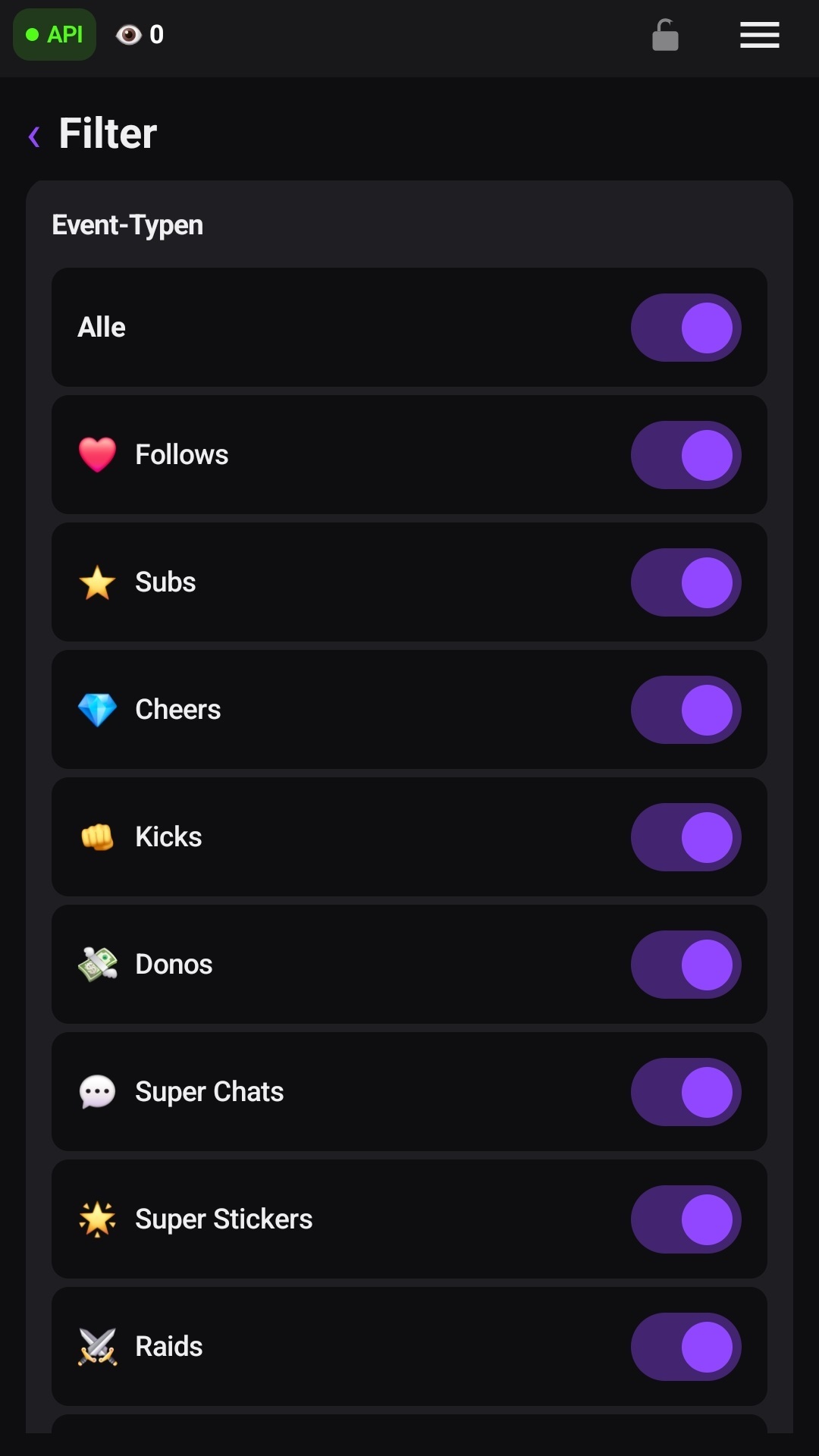
Oben im Event-Typen-Abschnitt schaltet Alle sämtliche Typen gleichzeitig an oder aus.
Darunter die einzelnen Typen:
- ❤️ Follows
- ⭐ Subs
- 💎 Cheers
- 👊 Kicks
- 💸 Donos
- 💬 Super Chats
- 🌟 Super Stickers
- ⚔️ Raids
- 🎁 Channel Points
- 🔥 Combos
- 🔥 Watch Streaks
- Hype Train
Die Kachel Filter zeigt, wie viele davon aktiv sind. Ist mindestens einer aktiv, wird der Status grün dargestellt, sonst rot.
Quellen pro Event-Typ #
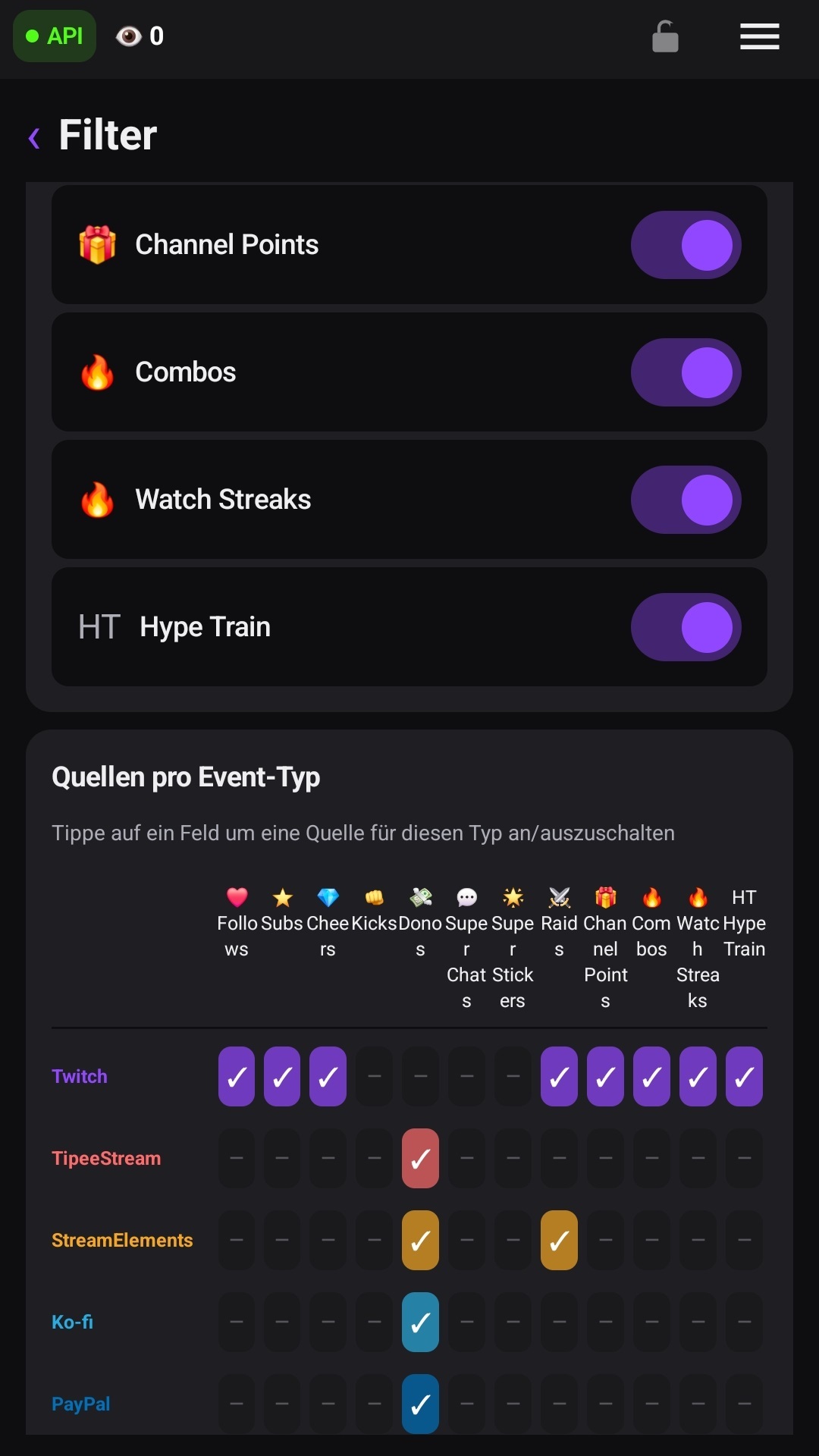
Unterhalb der Typen ordnest du zu, welche Quelle welchen Typ liefern darf. Tippe ein Feld an, um es zu schalten.
Das Raster hat Quellen als Zeilen und die aktiven Event-Typen als Spalten. Nur aktivierte Typen erscheinen als Spalte. Ist kein Typ aktiv, steht dort Keine Event-Typen aktiv.
| Zeichen | Bedeutung |
|---|---|
| ✓ | aktiv |
| ✕ | aus |
| – | von dieser Quelle nicht unterstützt |
Welche Quelle liefert was #
| Quelle | Event-Typen |
|---|---|
| Twitch | Follows, Subs, Cheers, Raids, Channel Points, Combos, Watch Streaks, Hype Train, empfangene Shoutouts, Creator Goals |
| Kick | Follows, Subs, Kicks, Channel Points |
| YouTube | Super Chats, Super Stickers |
| TipeeeStream | Follows, Subs, Cheers, Donos |
| StreamElements | Follows, Subs, Cheers, Donos, Raids |
| Ko-fi | Donos |
| PayPal | Donos |
Empfangene Shoutouts erscheinen im normalen Eventfeed mit dem Kanalnamen und
der Zuschauerzahl. Gesendete Shoutouts werden bewusst nicht zusätzlich
angezeigt.
Creator Goals erscheinen beim Start und beim Ende im normalen Eventfeed. Solange
ein Ziel aktiv ist, bleibt sein aktueller Stand oberhalb der Eventliste
angeheftet und wird bei jedem Twitch-Fortschrittsupdate aktualisiert. Die Karte
verschwindet, sobald das Ziel beendet wurde.
Sonderregel bei Subs #
Ist StreamElements → Subs aktiv, wird Twitch → Subs gesperrt. Das Feld ist dann nicht anklickbar und wird als nicht verfügbar dargestellt.
Der Grund: Beide Quellen melden dieselben Twitch-Subs. Ohne die Sperre stünde jeder Sub doppelt im Feed.
Events zu TTS #
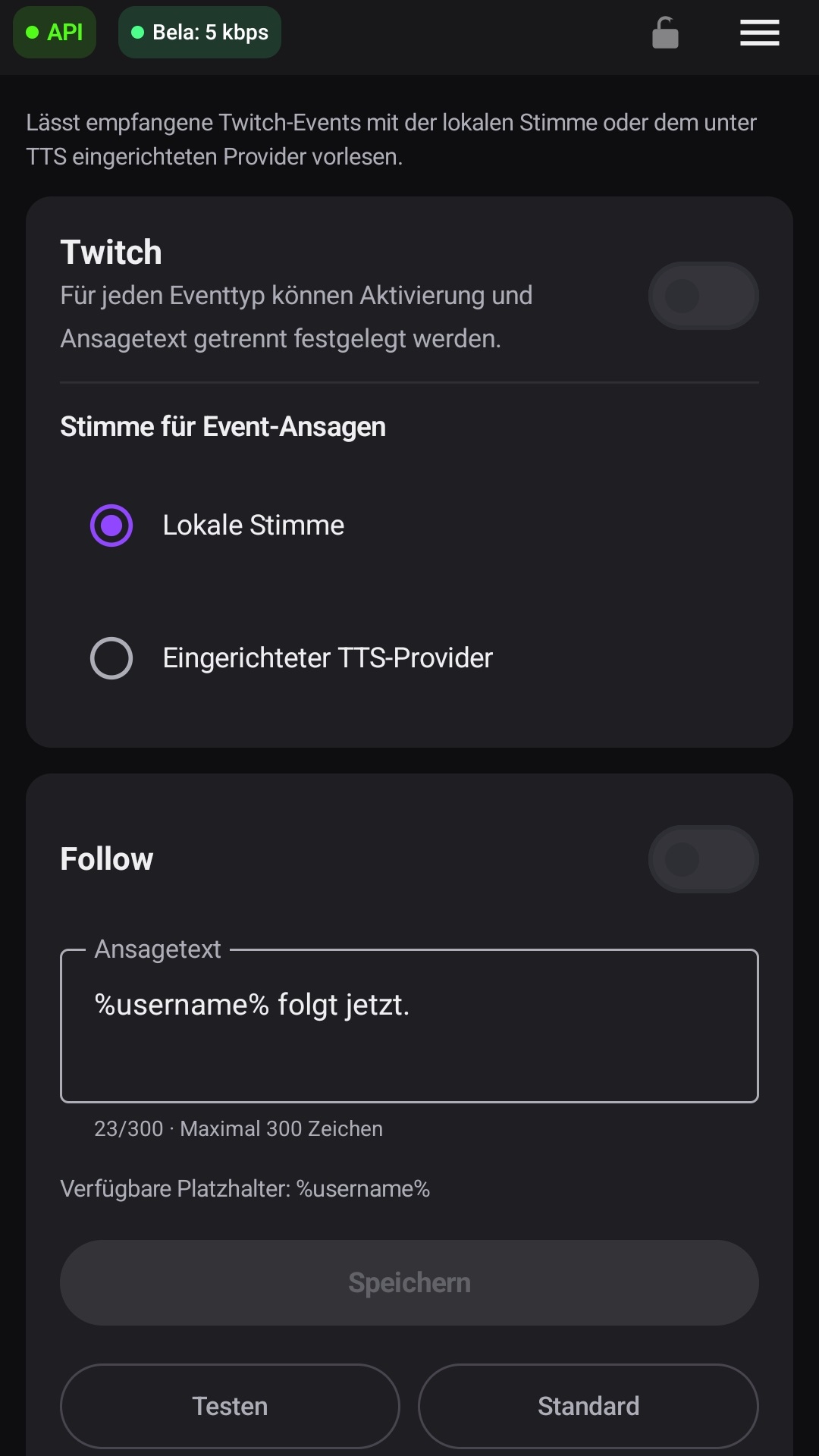
Events zu TTS verwendet die Events, die pocketChat bereits für die
Eventliste empfängt. Die Ansagen sind unabhängig von den Filtern der
Eventliste: Ein dort ausgeblendeter Eventtyp kann weiterhin vorgelesen werden.
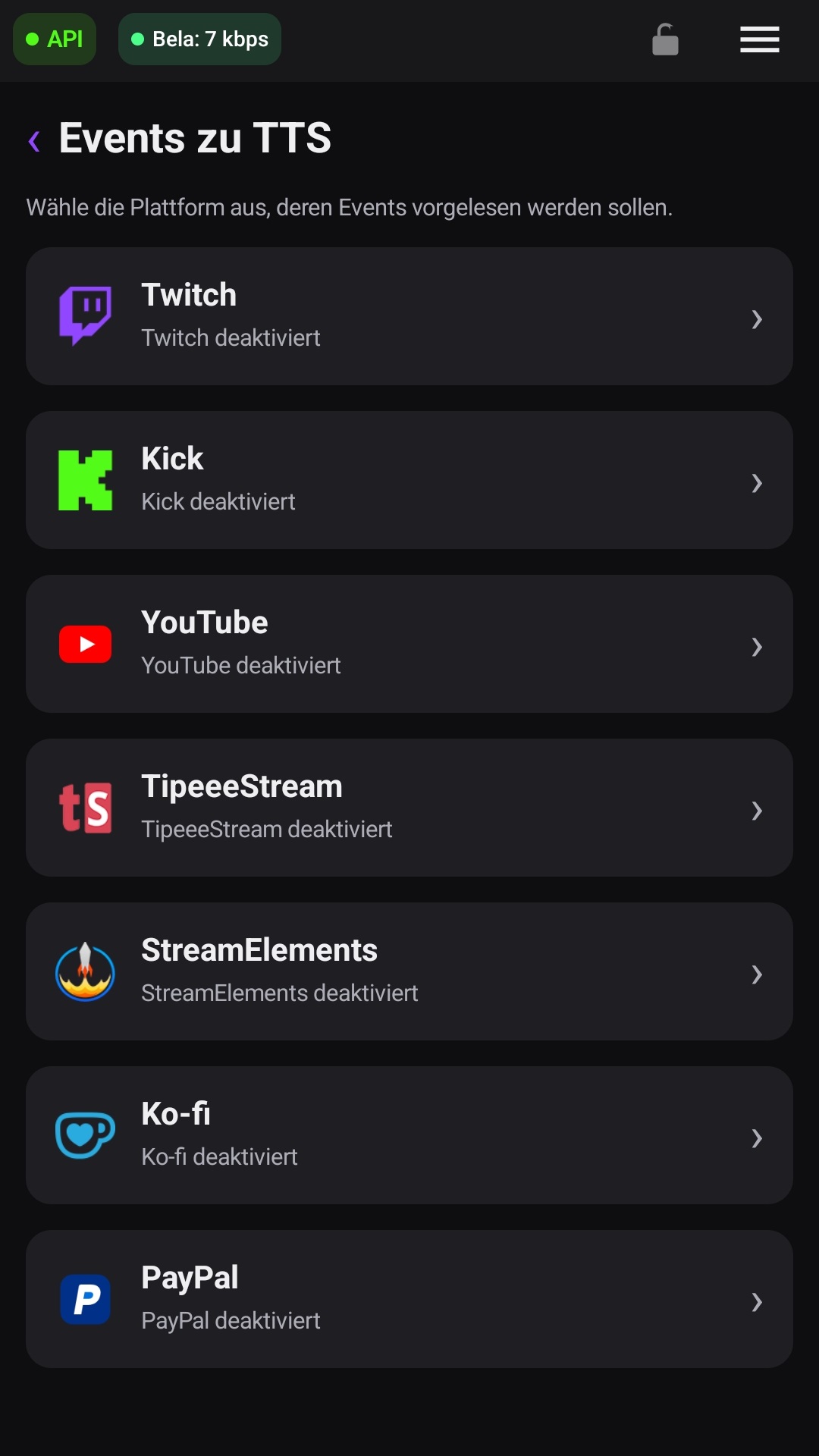
Nach dem Öffnen wählst du zuerst eine Plattform. Twitch, Kick,
YouTube, TipeeeStream, StreamElements, Ko-fi und PayPal
besitzen jeweils einen eigenen Hauptschalter, eine eigene Stimmauswahl und
getrennte Ansagetexte.
Einrichten #
- Im Menü Events die Unterseite Events zu TTS öffnen.
- Die gewünschte Plattform oder Donation-Quelle öffnen.
- Den Hauptschalter der Plattform aktivieren.
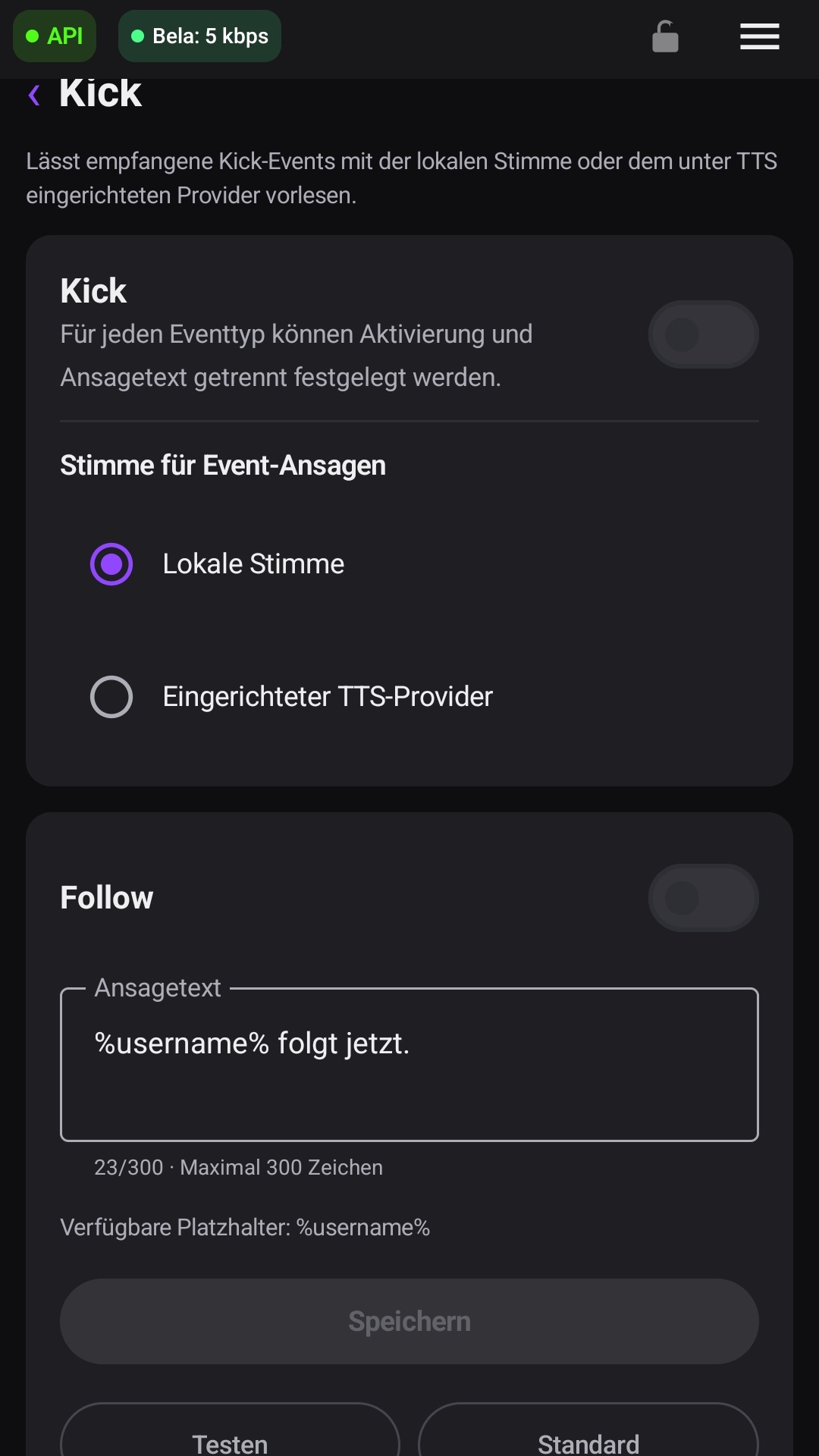
- Lokale Stimme oder den unter TTS eingerichteten Provider auswählen.
- Die gewünschten Eventtypen einzeln aktivieren.
- Den Ansagetext bei Bedarf anpassen und speichern.
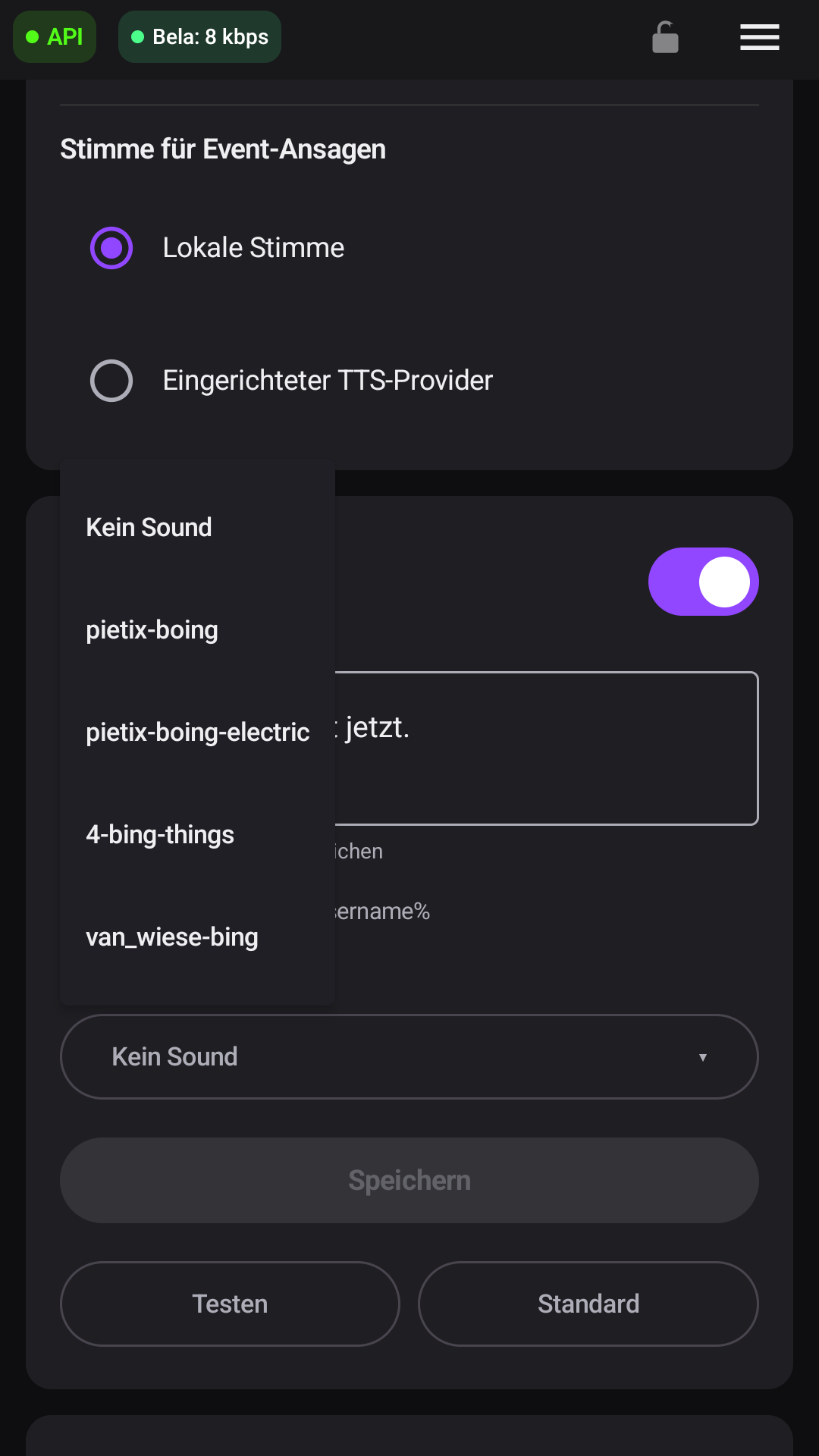
- Unter Sound vor TTS bei Bedarf einen zuvor importierten Event-Sound auswählen.
- Mit Testen Sound und Beispielansage in die TTS-Warteschlange legen.
Die Funktion ist nach einem Update standardmäßig vollständig ausgeschaltet:
Alle Plattform-Hauptschalter und jeder einzelne Eventtyp starten ausgeschaltet.
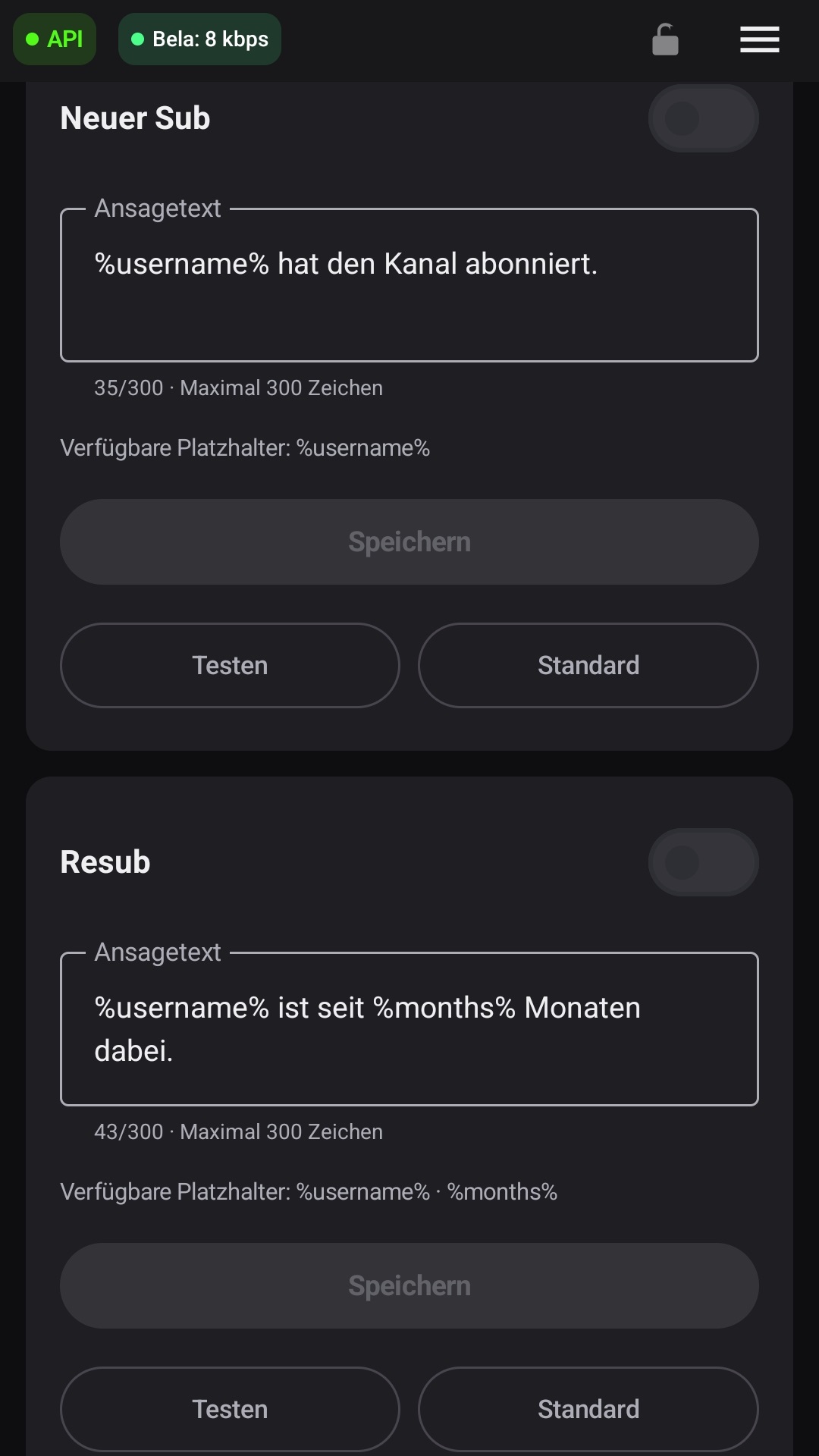
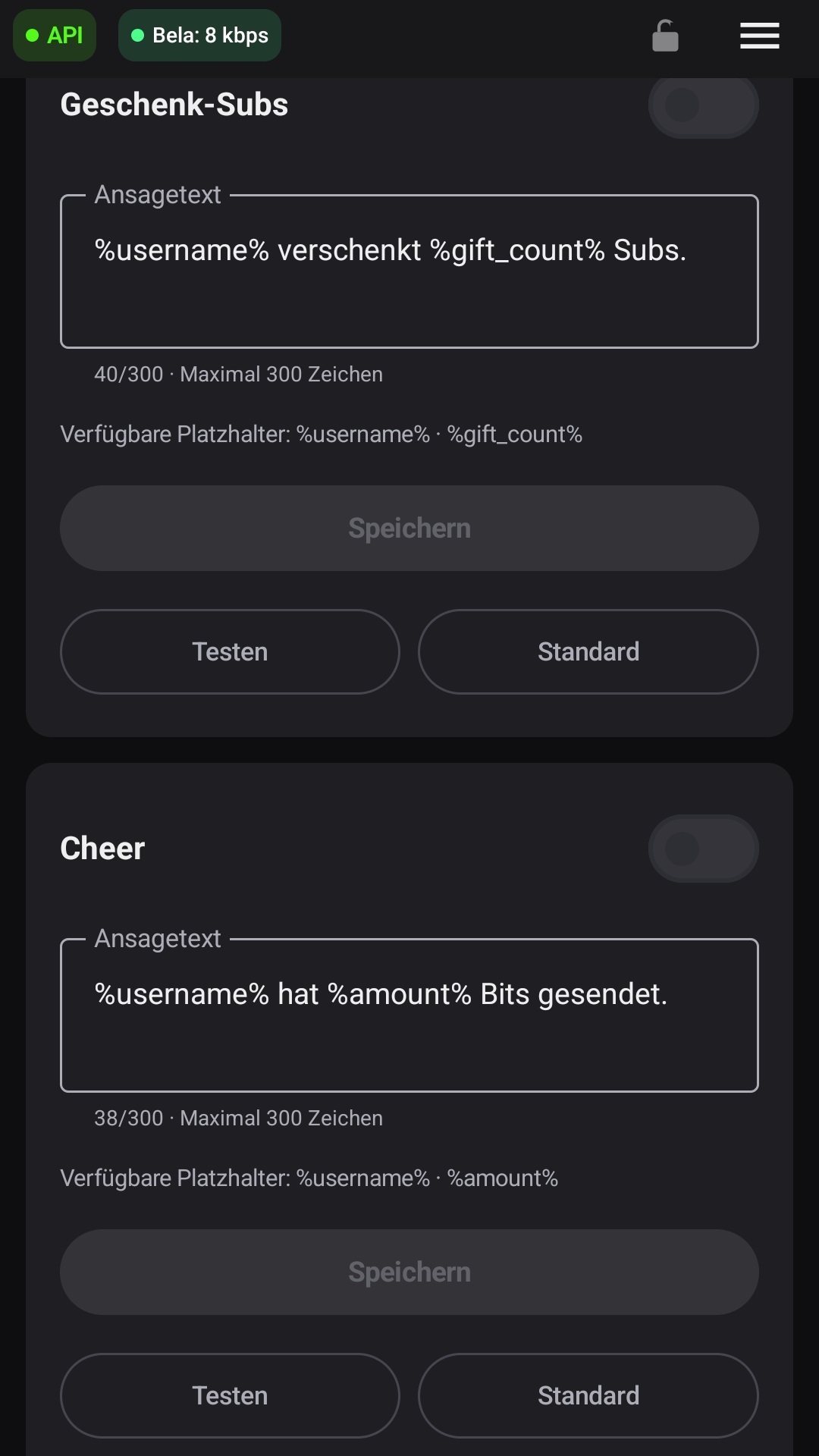
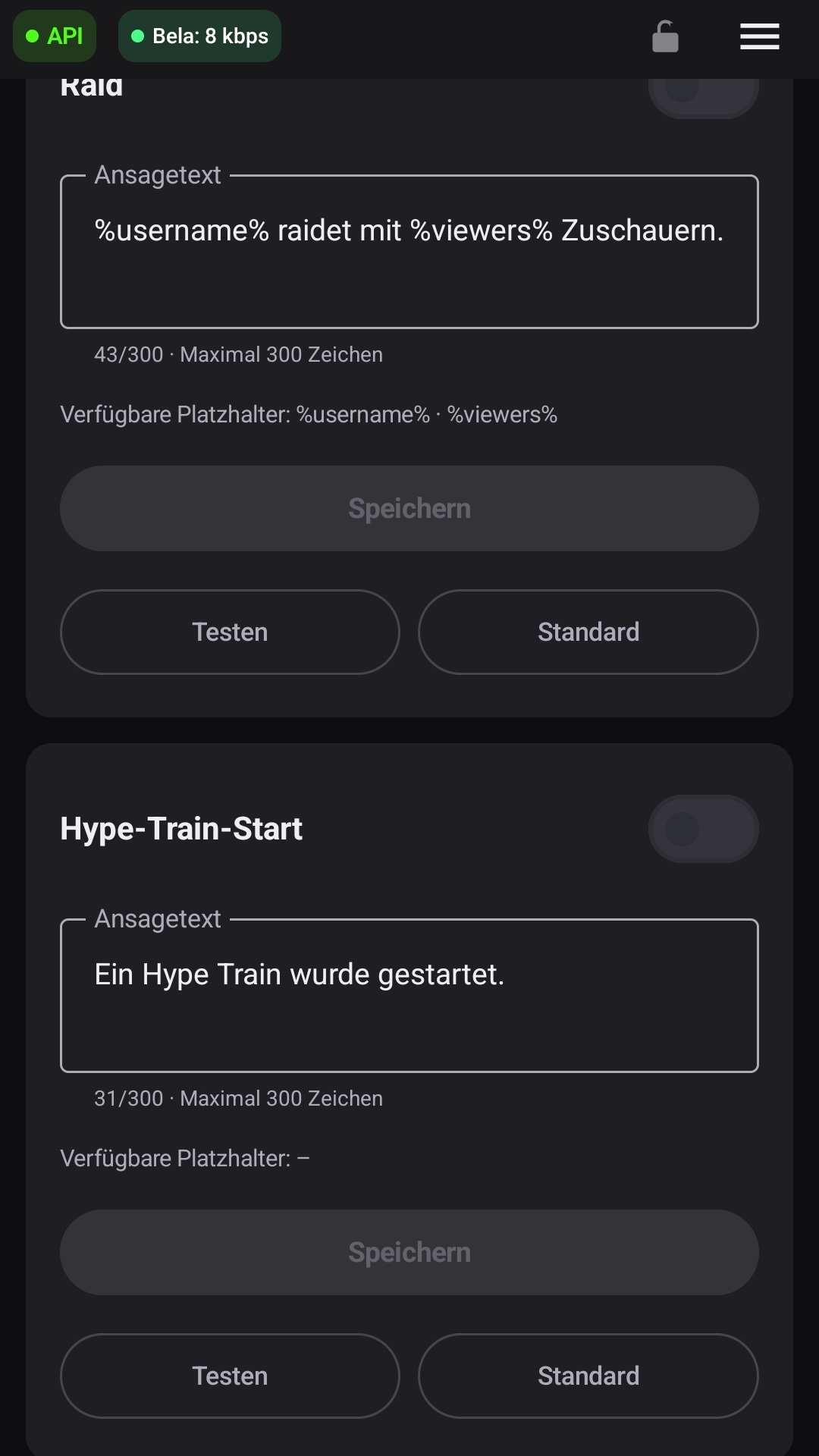
Unterstützte Twitch-Events #
- Follow
- Neuer Sub
- Resub
- Geschenk-Subs
- Cheer
- Raid
- Hype-Train-Start
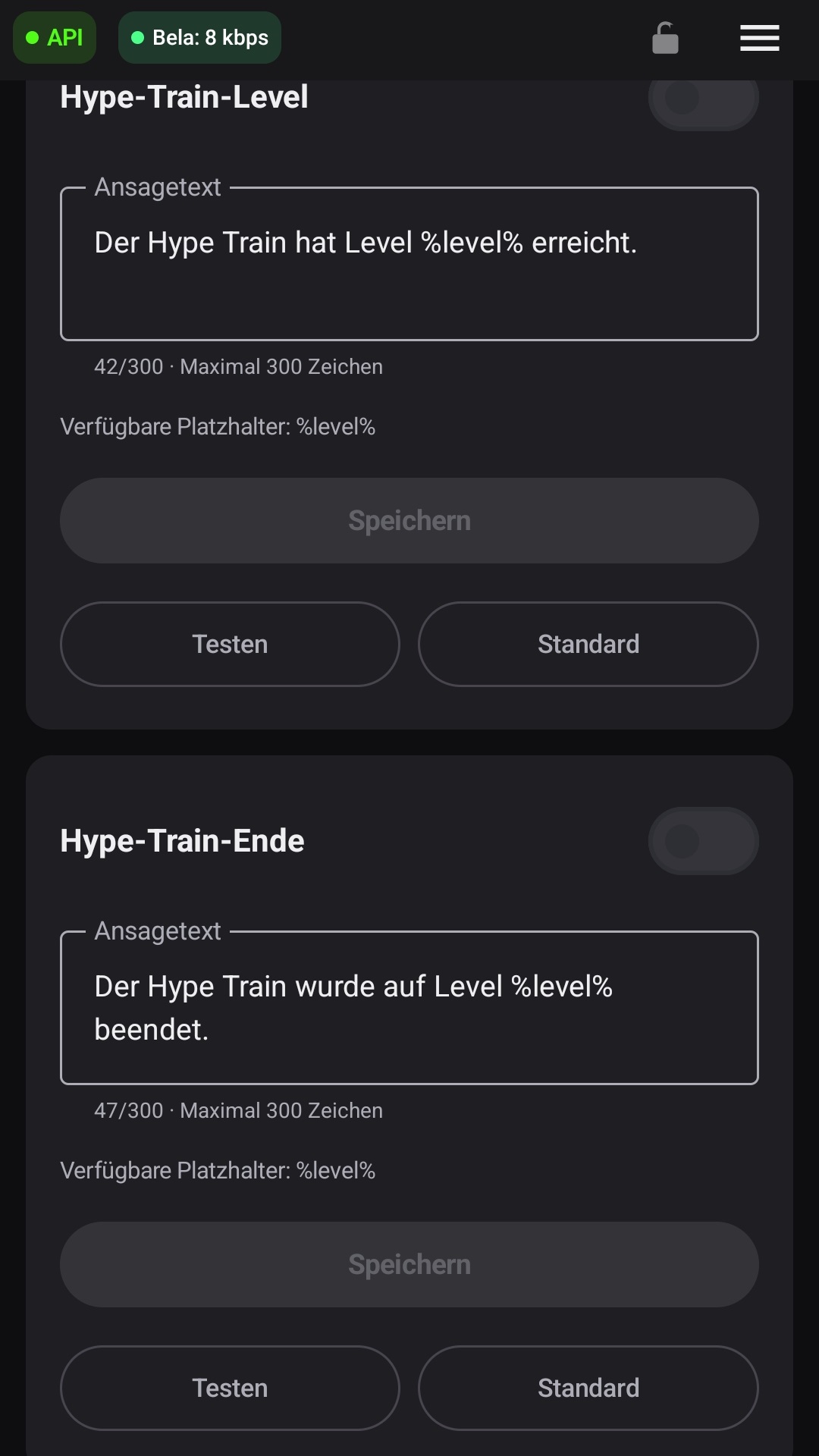
- Hype-Train-Level
- Hype-Train-Ende
Shoutouts und Creator Goals werden nicht unter Events zu TTS angeboten.
Beim Hype Train wird der Start einmal angesagt. Weitere Ansagen erfolgen nur,
wenn ein neues Level erreicht wird, und abschließend beim Ende des Hype Trains.
Unterstützte Kick-Events #
- Follow
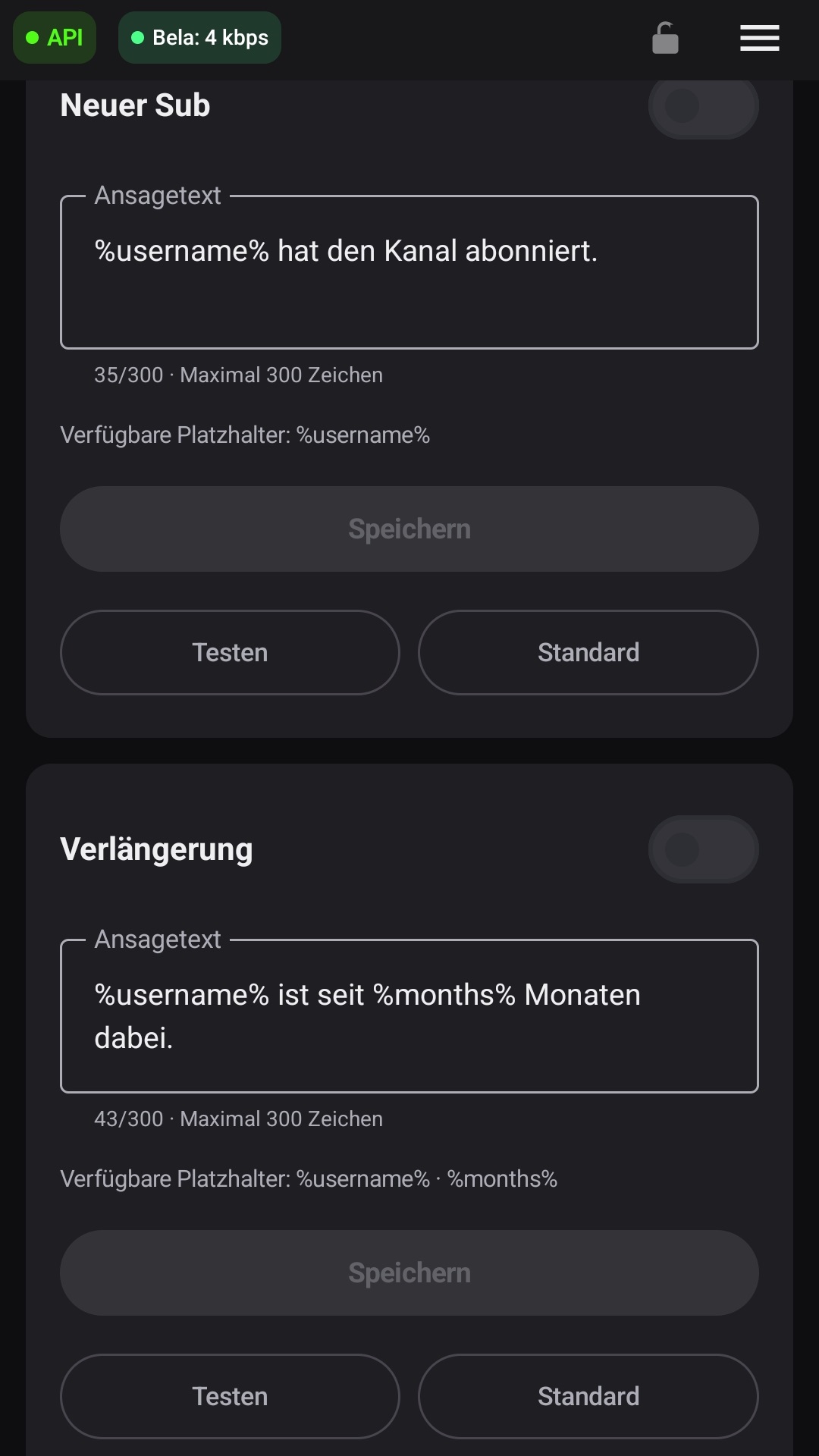
- Neuer Sub
- Verlängerung
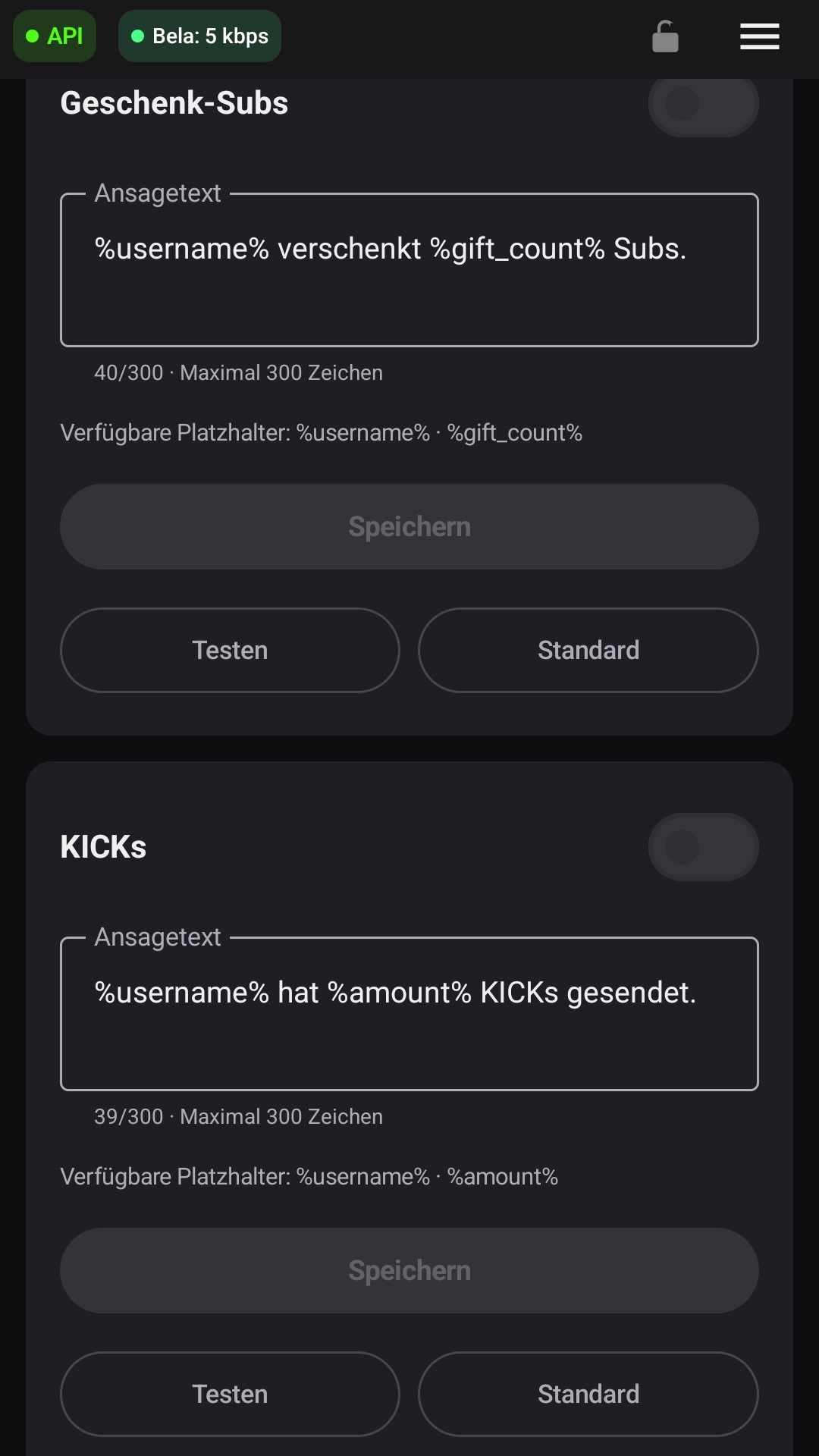
- Geschenk-Subs
- KICKs
Neue Abonnements und Verlängerungen werden anhand des von Kick gelieferten
Webhook-Typs unterschieden. Die Monatszahl dient nur bei älteren gespeicherten
Events als Rückfall.
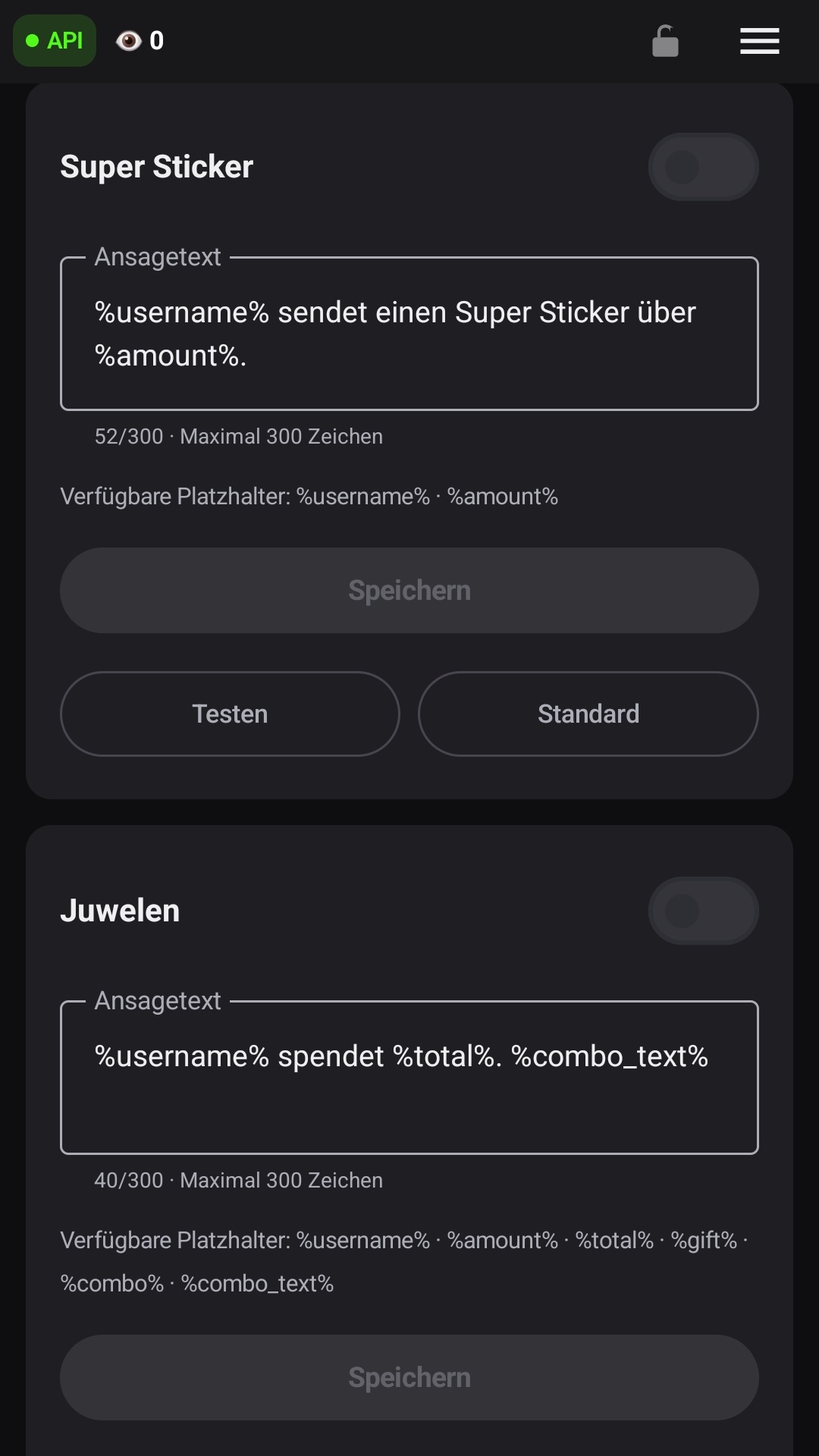
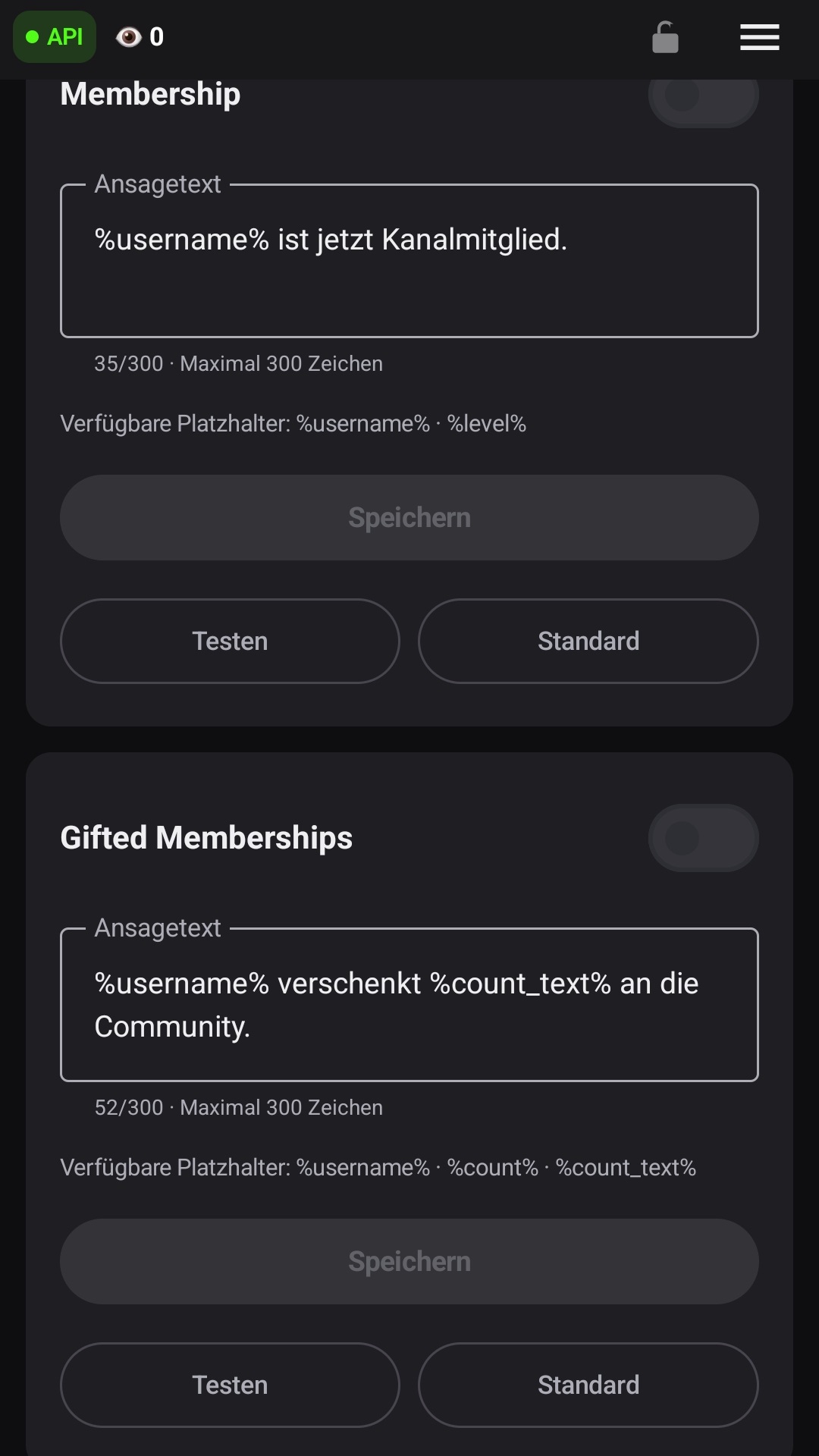
Unterstützte YouTube-Events #
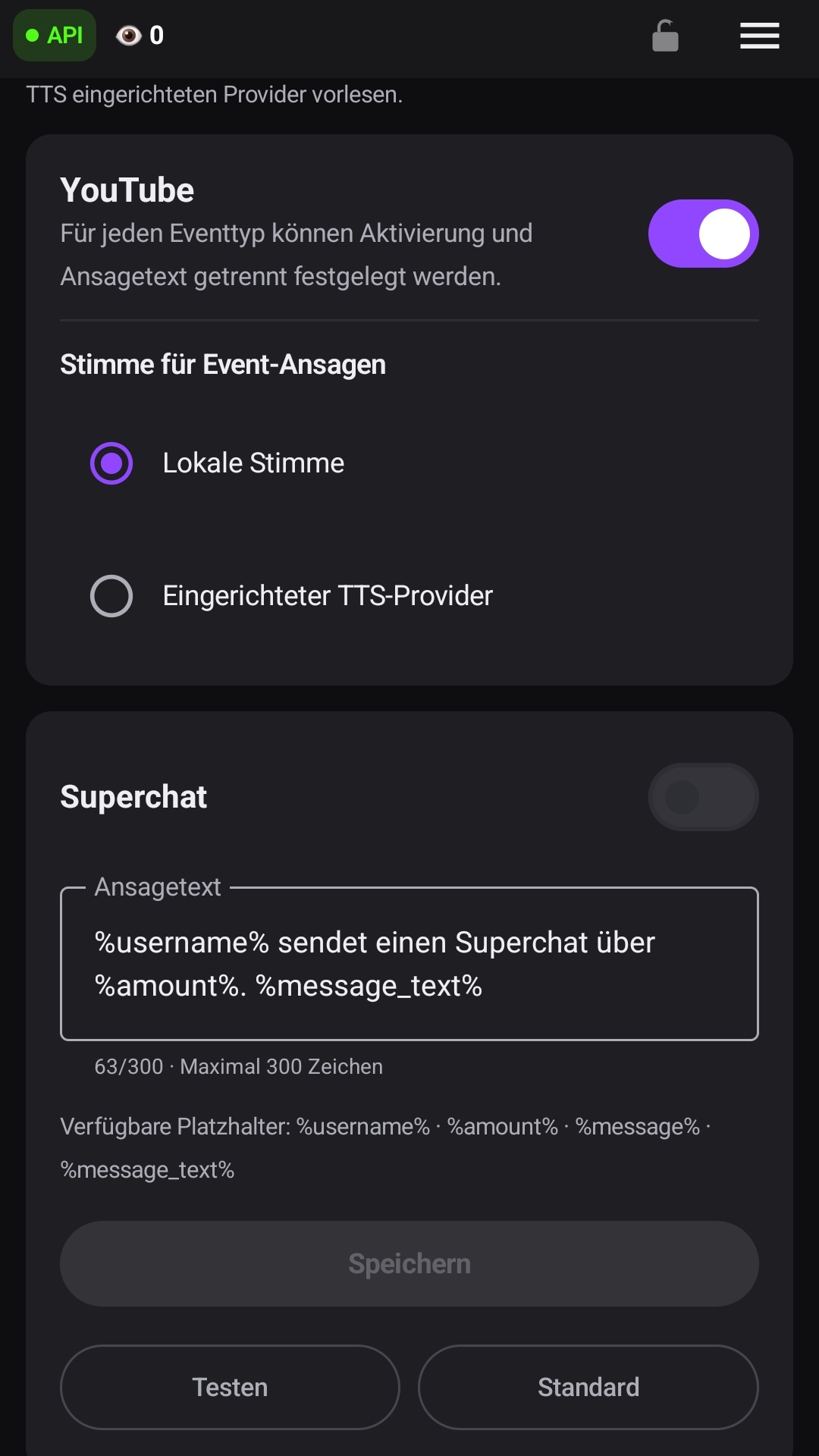
- Superchat
- Super Sticker
- Juwelen
- Membership
- Gifted Memberships
Gifted Memberships werden als ein gemeinsames Ereignis vorgelesen. Eine
5er-Geschenkaktion erzeugt daher eine Ansage mit fünf Mitgliedschaften und
nicht fünf einzelne Ansagen für die Empfänger.
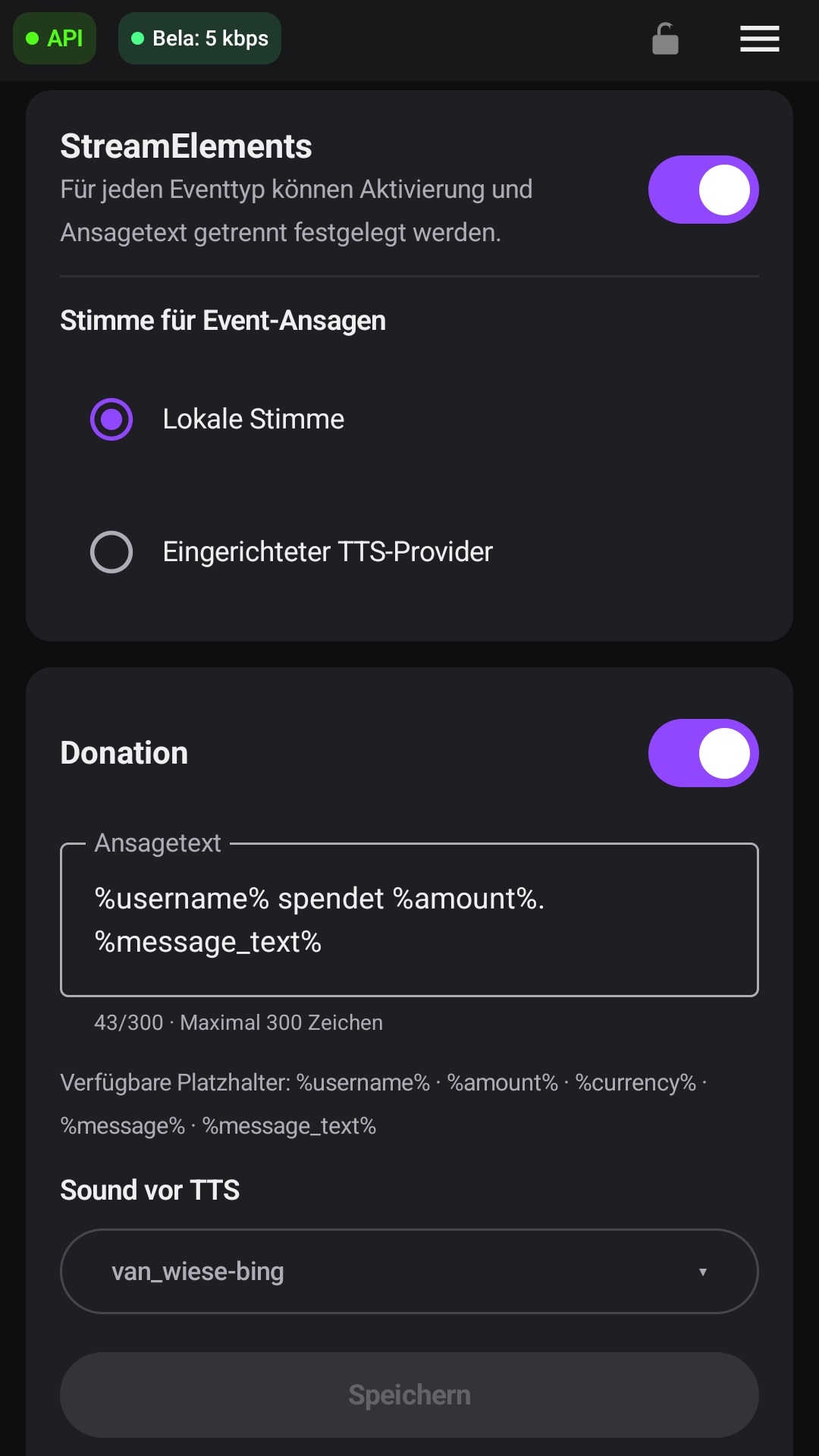
Donations über externe Quellen #
TipeeeStream, StreamElements, Ko-fi und PayPal bieten jeweils
eine eigene Donation-Regel. Andere Eventtypen von TipeeeStream und
StreamElements werden hier bewusst nicht zusätzlich angeboten, da Twitch,
Kick und YouTube diese direkt und ohne doppelte Ansagen liefern.
Beim App-Start und nach einem Reconnect wird der bereits vorhandene Verlauf
nicht vorgelesen. Nur neu empfangene Donations gelangen in die TTS-Warteschlange.
Stimme und Warteschlange #
Lokale Stimme verwendet die auf dem Gerät ausgewählte Stimme. Mit
Eingerichteter TTS-Provider wird der aktive Provider aus dem Bereich
TTS verwendet.
Eine laufende Ansage wird nicht unterbrochen. Eventansagen werden aber
vor bereits wartenden normalen Chat-TTS-Nachrichten eingeordnet. Mehrere Events
bleiben in ihrer Empfangsreihenfolge und werden vollständig nacheinander
abgespielt.
Ist einer Eventregel ein Sound zugeordnet, bilden Sound und Ansage einen
gemeinsamen Auftrag in der Warteschlange. pocketChat spielt zuerst den Sound
und direkt danach die TTS-Ansage ab. Auch bei mehreren schnell eintreffenden
Events bleibt deshalb die Reihenfolge Sound 1 → TTS 1 → Sound 2 → TTS 2
erhalten.
Der globale Hauptschalter TTS aktiviert gilt auch für Eventansagen. Ist er
ausgeschaltet, wird eine laufende Ausgabe beendet und die gemeinsame
Warteschlange geleert. Überspringen und Warteschlange leeren wirken auf
dieselbe Warteschlange.
Eigene Ansagetexte #
Jeder Eventtyp besitzt einen eigenen Ansagetext. Folgende Platzhalter stehen
je nach Eventtyp zur Verfügung:
%username%— Name des Absenders oder Schenkenden%amount%— Betrag oder Juwelenwert inklusive Einheit beziehungsweise Währung, sofern die Quelle sie liefert%currency%— separate Währung einer Donation, zum BeispielEUR%message%— reiner Nachrichteninhalt bei Superchats und Donations%message_text%— vollständiger Satzteil mit Nachricht; bleibt ohne Nachricht leer%count%— reine Anzahl der verschenkten Mitgliedschaften%count_text%— sprachlich passende Form wie „eine Mitgliedschaft“ oder „5 Mitgliedschaften“%gift%— Name des Juwelen-Geschenks%combo%— reine Combo-Anzahl%combo_text%— vollständiger Combo-Satz; bleibt ohne Combo leer%total%— gesamter Juwelenwert inklusive Combo%level%— Name des Membership-Levels, sofern YouTube ihn liefert%months%— Anzahl der bisherigen Abo-Monate bei Resubs und Verlängerungen%gift_count%— Anzahl der verschenkten Subs%viewers%— Zuschauerzahl eines Twitch-Raids
Bei Cheers und KICKs enthält %amount% die gesendete Anzahl.
Für Donations ergibt %message_text% zum Beispiel „Mit der Nachricht: Danke!“
und verschwindet vollständig, wenn keine Nachricht mitgesendet wurde. Möchtest
du die Einleitung selbst formulieren, kannst du stattdessen etwa
Mit der Nachricht %message% verwenden. Dann bleibt deine feste Einleitung
allerdings auch erhalten, wenn %message% leer ist.
Ein Template darf maximal 300 Zeichen enthalten. Die fertige Ansage wird auf
500 Zeichen begrenzt. Unbekannte Platzhalter werden beim Speichern angezeigt
und nicht verarbeitet. Mit Standard lässt sich der übersetzte Vorgabetext
des Eventtyps wiederherstellen.
Aktivierst du Superchats sowohl über YouTube-Chat-TTS als auch unter
Events zu TTS, kann dieselbe Nachricht zweimal gesprochen werden. Schalte
den Superchat-Schalter unter Events zu TTS aus, wenn du ihn ausschließlich
über das Chat-Vorlesen hören möchtest.
Event-Sounds #
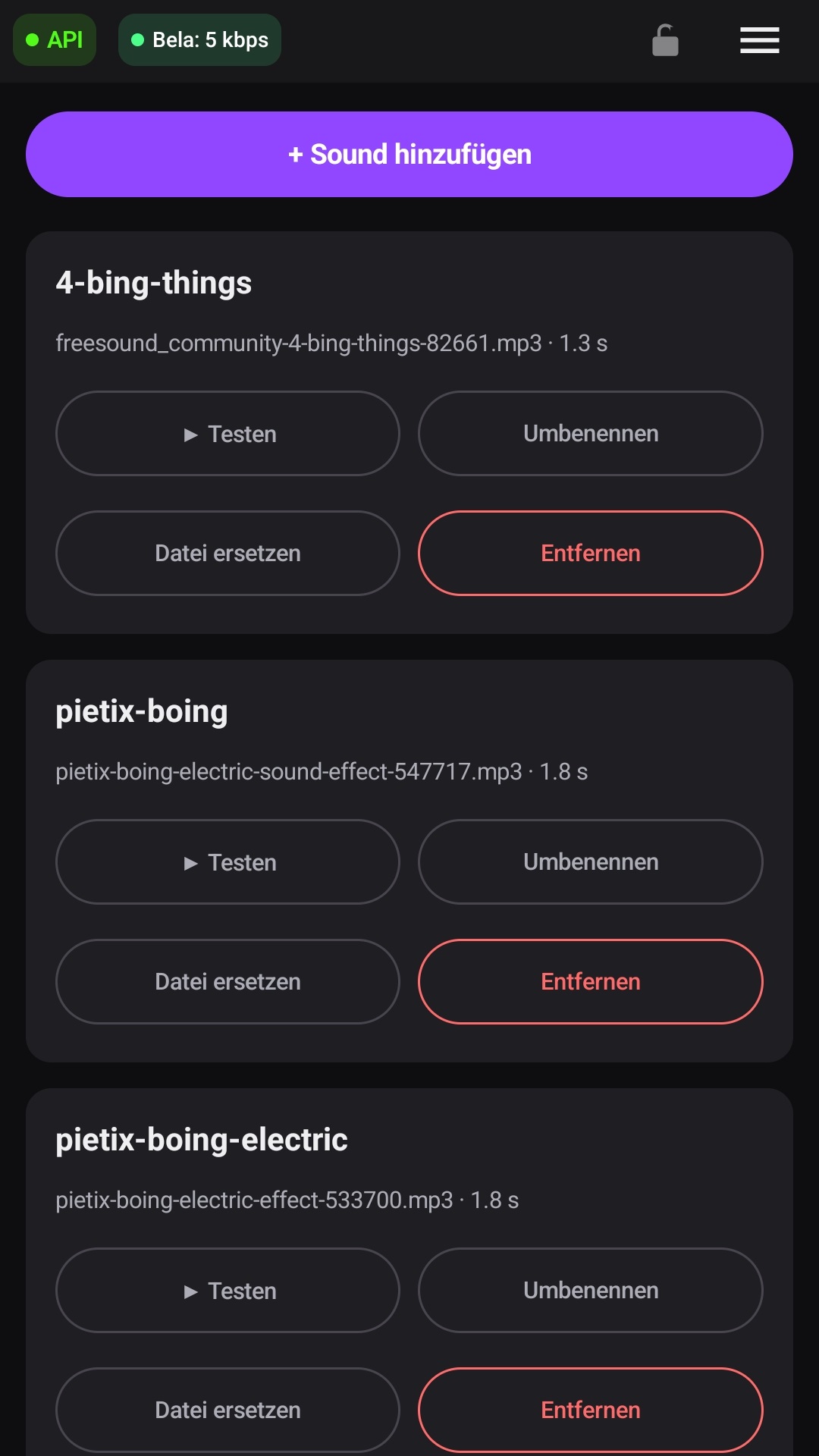
Unter Events → Event-Sounds verwaltest du eine zentrale Sound-Bibliothek.
Ein Sound wird einmal importiert und kann anschließend bei beliebig vielen
Eventregeln von Twitch, Kick, YouTube, TipeeeStream, StreamElements, Ko-fi und
PayPal über Sound vor TTS ausgewählt werden.
Sound hinzufügen #
- Event-Sounds öffnen und + Sound hinzufügen antippen.
- Eine MP3-, M4A-, AAC- oder WAV-Datei auswählen.
- Einen eindeutigen Namen mit maximal 40 Zeichen vergeben.
- Unter Events zu TTS die gewünschte Plattform und Eventregel öffnen.
- Bei Sound vor TTS den Sound auswählen.
Eine Datei darf maximal 30 Sekunden lang und 40 MB groß sein. Beim
Import kopiert pocketChat sie in den privaten App-Speicher. Die ursprüngliche
Datei kann danach zum Beispiel aus Downloads gelöscht werden. Auf einem
anderen Gerät müssen die Sounds erneut importiert werden.
In der Bibliothek kannst du jeden Sound testen, umbenennen, durch eine andere
Datei ersetzen oder löschen. Beim Löschen zeigt pocketChat alle betroffenen
Eventregeln an. Diese werden anschließend auf Kein Sound gesetzt; ihre
TTS-Ansagen bleiben aktiv.
Fehlt eine lokale Sounddatei oder kann sie nicht abgespielt werden, protokolliert
pocketChat den Fehler und setzt direkt mit der zugehörigen TTS-Ansage fort.
Die Lautstärke des Sounds wird nicht automatisch verändert.
Wenn es klemmt #
Events kommen gar nicht an — prüfe zuerst unter Quellen, ob der Dienst wirklich auf ✓ Verbunden steht. Danach im Filter, ob der Typ überhaupt aktiviert ist.
Ein Typ fehlt im Raster — er ist oben deaktiviert. Nur aktive Typen bekommen eine Spalte.
Donations erscheinen doppelt — zwei Quellen liefern dasselbe Ereignis. Im Raster eine der beiden für diesen Typ abschalten.
Ko-fi meldet nichts — die Webhook URL fehlt bei ko-fi.com unter API → Webhook URL.
Eventansage bleibt still — prüfe den globalen TTS-Schalter, den
Plattform-Hauptschalter und den Schalter des betreffenden Eventtyps. Bei einem
Cloud-Provider muss außerdem eine aktive Stimme unter TTS eingerichtet sein.
Ansagetext wird nicht gespeichert — entferne unbekannte Platzhalter und
prüfe, ob das Feld leer ist. Die erlaubten Platzhalter stehen direkt unter dem
jeweiligen Eingabefeld.
Event-Sound fehlt in der Auswahl — importiere ihn zuerst unter
Events → Event-Sounds. Wird in der Bibliothek Lokale Datei fehlt
angezeigt, ersetze die Datei oder lösche den Eintrag; TTS funktioniert weiterhin.