Moblin Remote
Moblin vom zweiten Gerät aus fernsteuern.
Im Bereich Moblin Remote wird pocketChat zur Fernsteuerung für die Streaming-App Moblin. Das Handy mit Moblin streamt, das zweite Gerät mit pocketChat steuert.
pocketChat startet dafür einen kleinen Server im WLAN. Moblin verbindet sich zu diesem Server und meldet laufend seinen Status zurück.
Voraussetzungen #
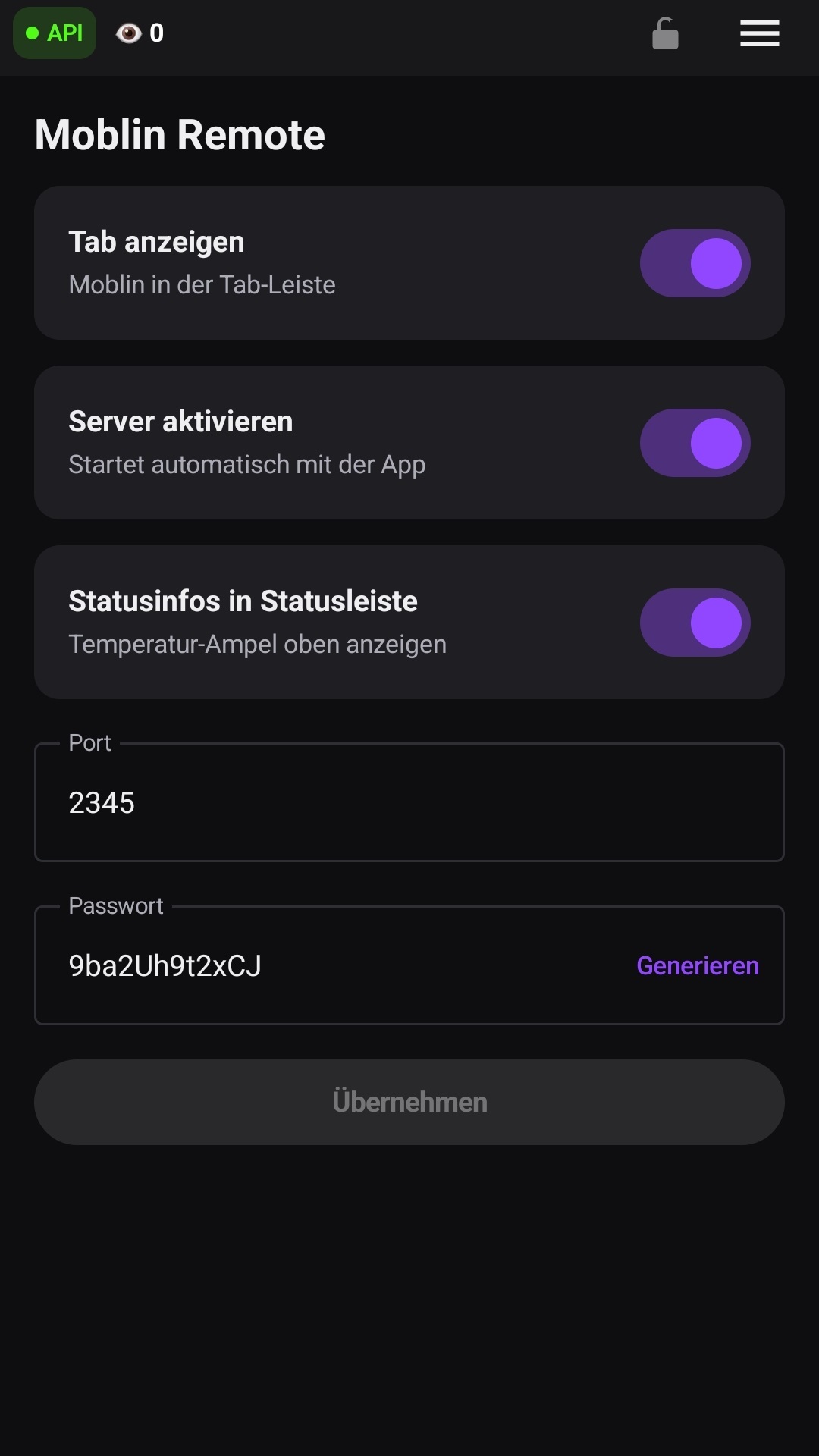
Einstellungen #
Tab anzeigen #
Moblin-Tab in der Navigation einblenden.
Server aktivieren #
Startet den Fernsteuerungs-Server. Er startet danach automatisch mit der App.
Ohne gesetztes Passwort erscheint:
- Passwort setzen, damit der Server starten kann
Status-Info #
Temperatur-Ampel oben anzeigen.
Port #
Standardwert ist voreingestellt. Erlaubt sind Werte von 1 bis 65535.
Bei einem ungültigen Wert erscheint:
- Ungültiger Port (1–65535)
Passwort #
Frei wählbar oder über Generieren erzeugen.
Port und Passwort werden im Bereich App & Daten mit dem Backup gesichert.
Übernehmen #
Speichert Port und Passwort und startet den Server neu.
Verbindung herstellen #
Solange Moblin noch nicht verbunden ist, zeigt der Tab die Verbindungsdaten an:
- Adresse — die URL des pocketChat-Servers, per Tipp kopierbar
- Passwort — ebenfalls kopierbar
Die Einrichtung in Moblin:
- Moblin öffnen → Einstellungen → Fernsteuerung → Streamer
- Obige URL als Assistant-URL eintragen
- Adresse und Passwort in Moblin eintragen und aktivieren
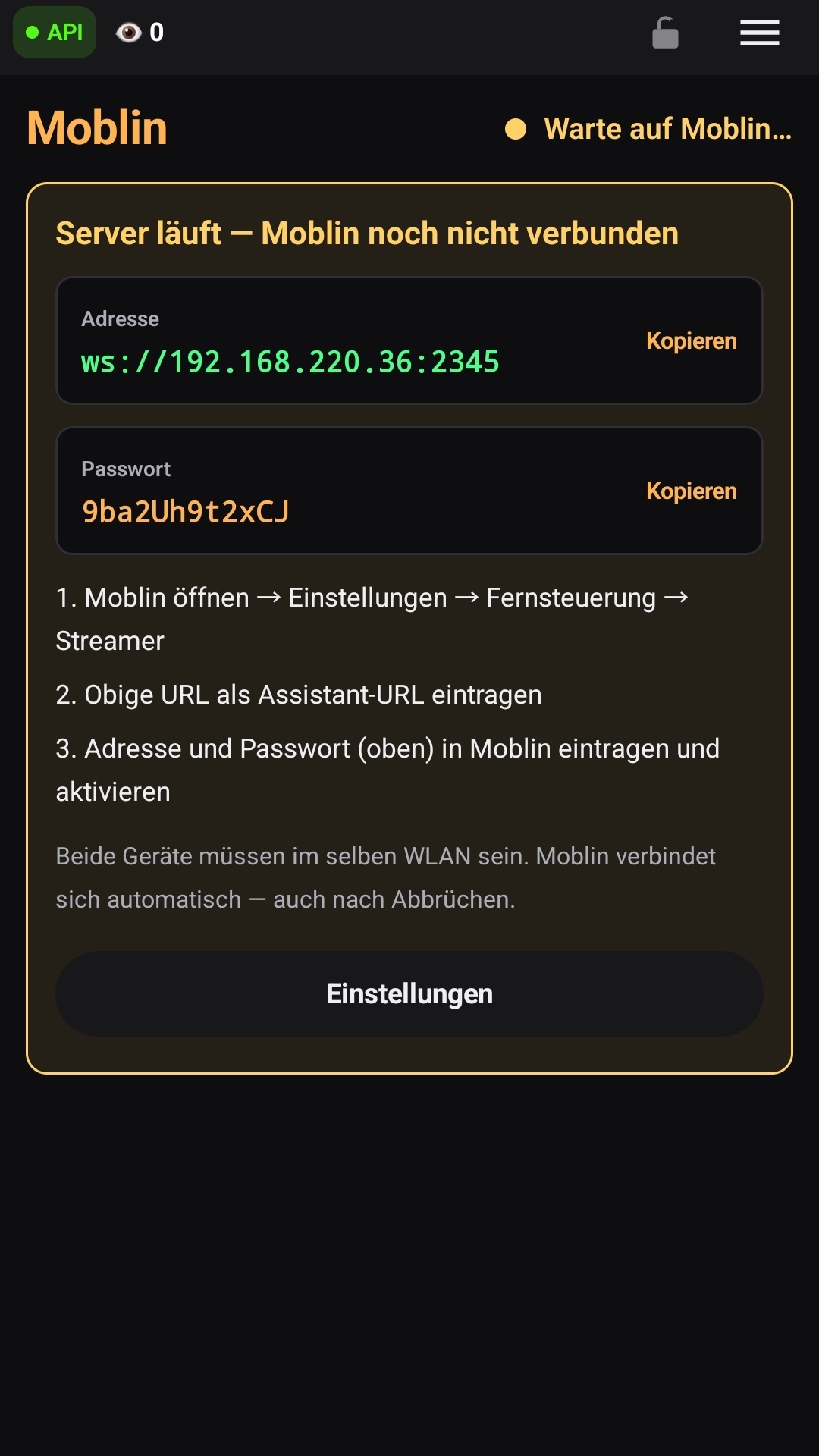
Beide Geräte müssen im selben WLAN sein. Moblin verbindet sich automatisch — auch nach Abbrüchen.
Statusanzeige #
Oben im Tab steht der Verbindungszustand:
- Verbunden — Moblin ist verbunden
- Warte auf Moblin… — Server läuft, Moblin hat sich noch nicht gemeldet
- Server aus — der Server ist nicht aktiv
Steuerung #
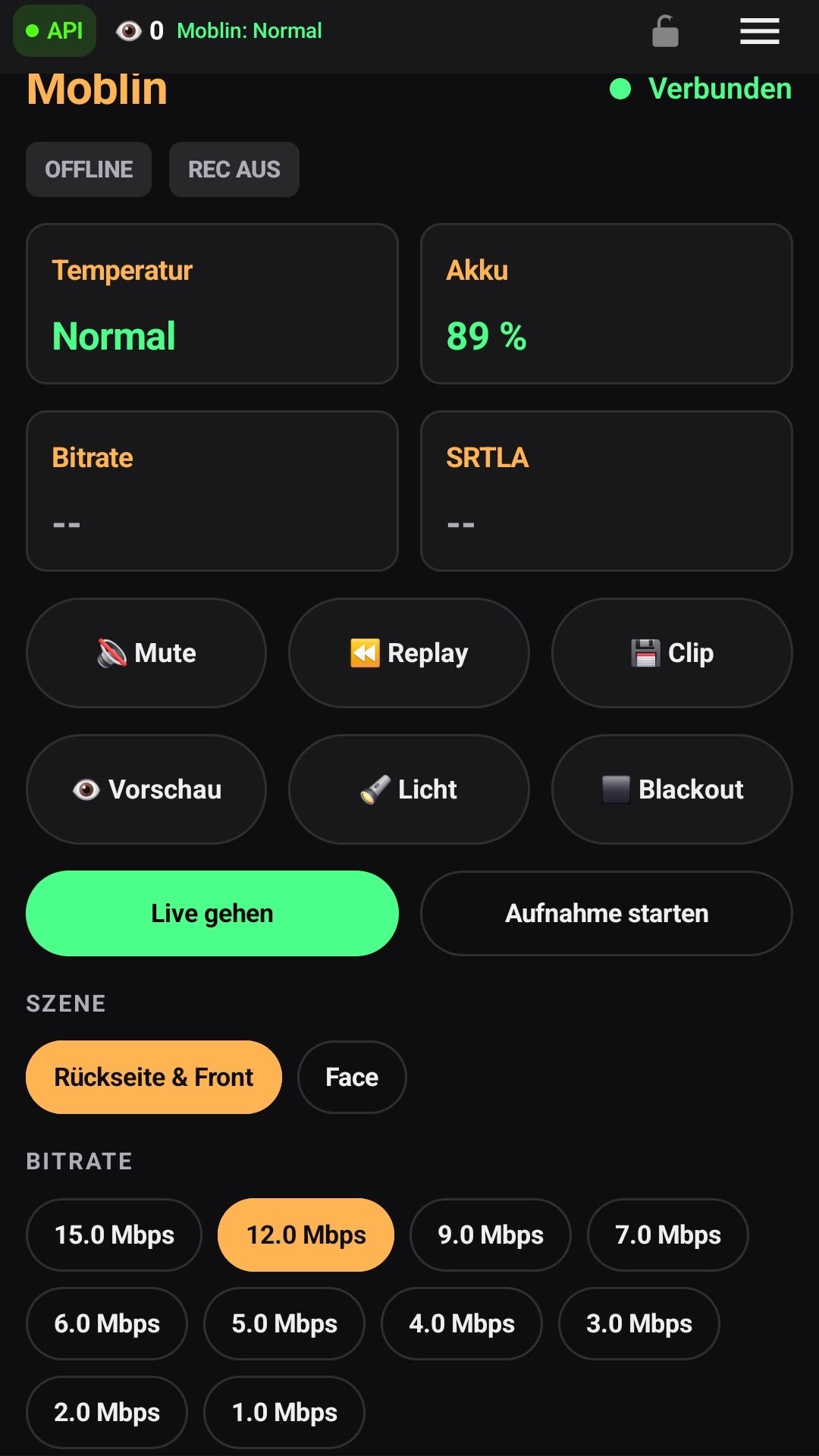
Sobald Moblin verbunden ist, erscheinen die Bedienelemente.
Stream und Aufnahme #
- Live gehen / Stream beenden
- Aufnahme starten / Aufnahme stoppen
Vor dem Livegehen, dem Beenden des Streams und dem Stoppen der Aufnahme kommt eine Sicherheitsabfrage.
Der Zustand steht als Badge oben: ● LIVE oder OFFLINE, dazu ● REC oder REC AUS.
Replay und Clip #
- ⏪ Replay — Instant Replay auslösen
- 💾 Clip — Replay speichern
Vorschau #
👁 Vorschau öffnet ein Vorschaufenster.
Standbilder, ca. 1 Bild/s – Rate in Moblin einstellbar (Fernsteuerung → Streamer).
Licht und Blackout #
- 🔦 Licht — Kameralicht ein- und ausschalten
- ⬛ Blackout — Bild schwarz schalten
Szene, Bitrate, Zoom und Mikrofon #
Je nach Moblin-Konfiguration erscheinen Auswahlreihen für:
- Szene
- Bitrate
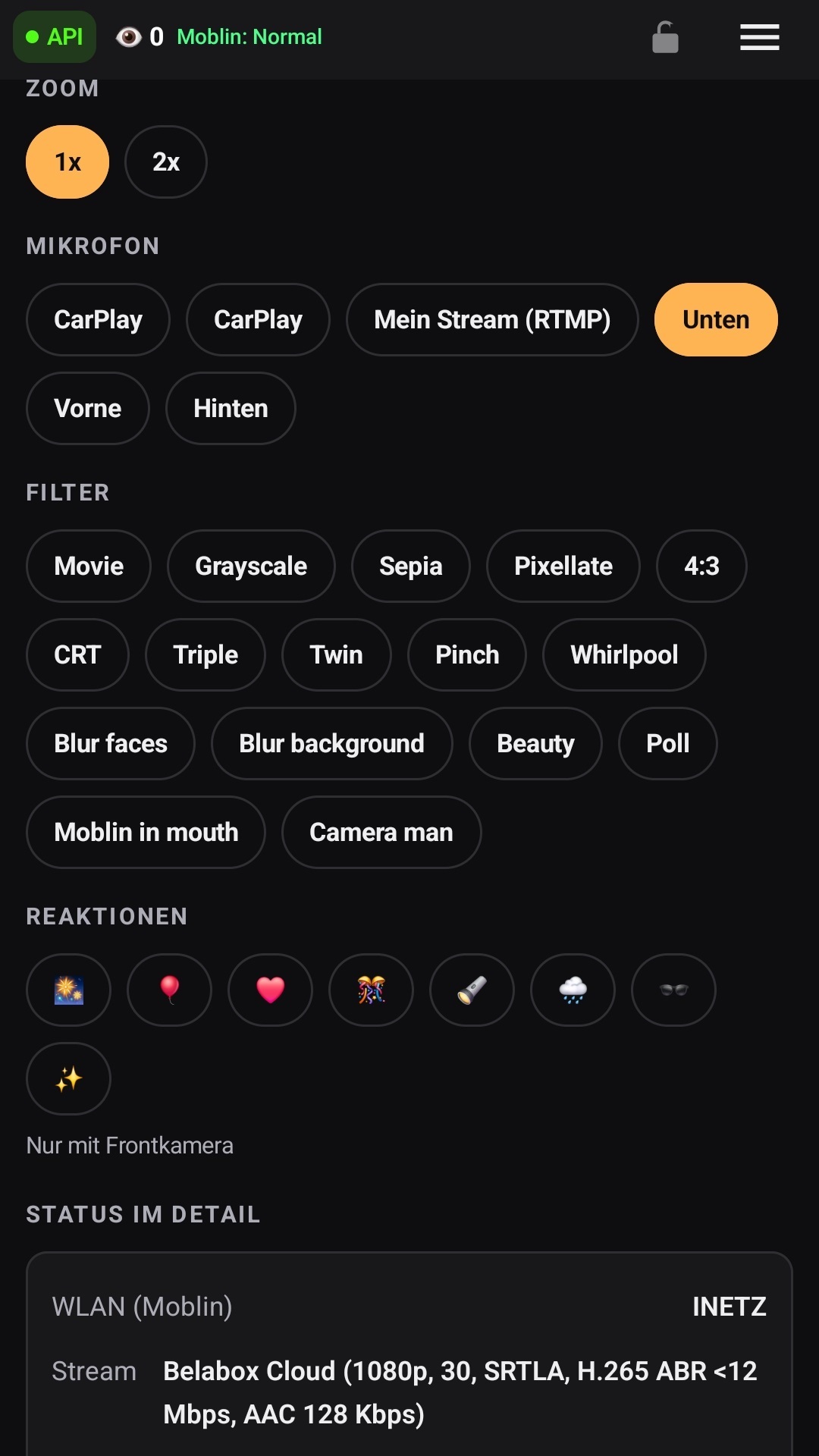
- Zoom
- Mikrofon
Angezeigt wird jeweils, was in Moblin angelegt ist. Die aktive Auswahl ist hervorgehoben.
Makros #
Unter Makros erscheinen die aktuell in Moblin eingerichteten Makros:
- Starten führt das gewählte Makro auf dem Moblin-Gerät aus.
- Abbrechen beendet ein gerade laufendes Makro.
Die Liste und der Laufstatus werden direkt von Moblin übernommen. Mit älteren Moblin-Versionen,
die keine Makros über die Fernsteuerung melden, wird der Abschnitt nicht angezeigt.
Filter #
Bildfilter ein- und ausschalten:
- Movie
- Grayscale
- Sepia
- Pixellate
- 4:3
- CRT
- Triple
- Twin
- Pinch
- Whirlpool
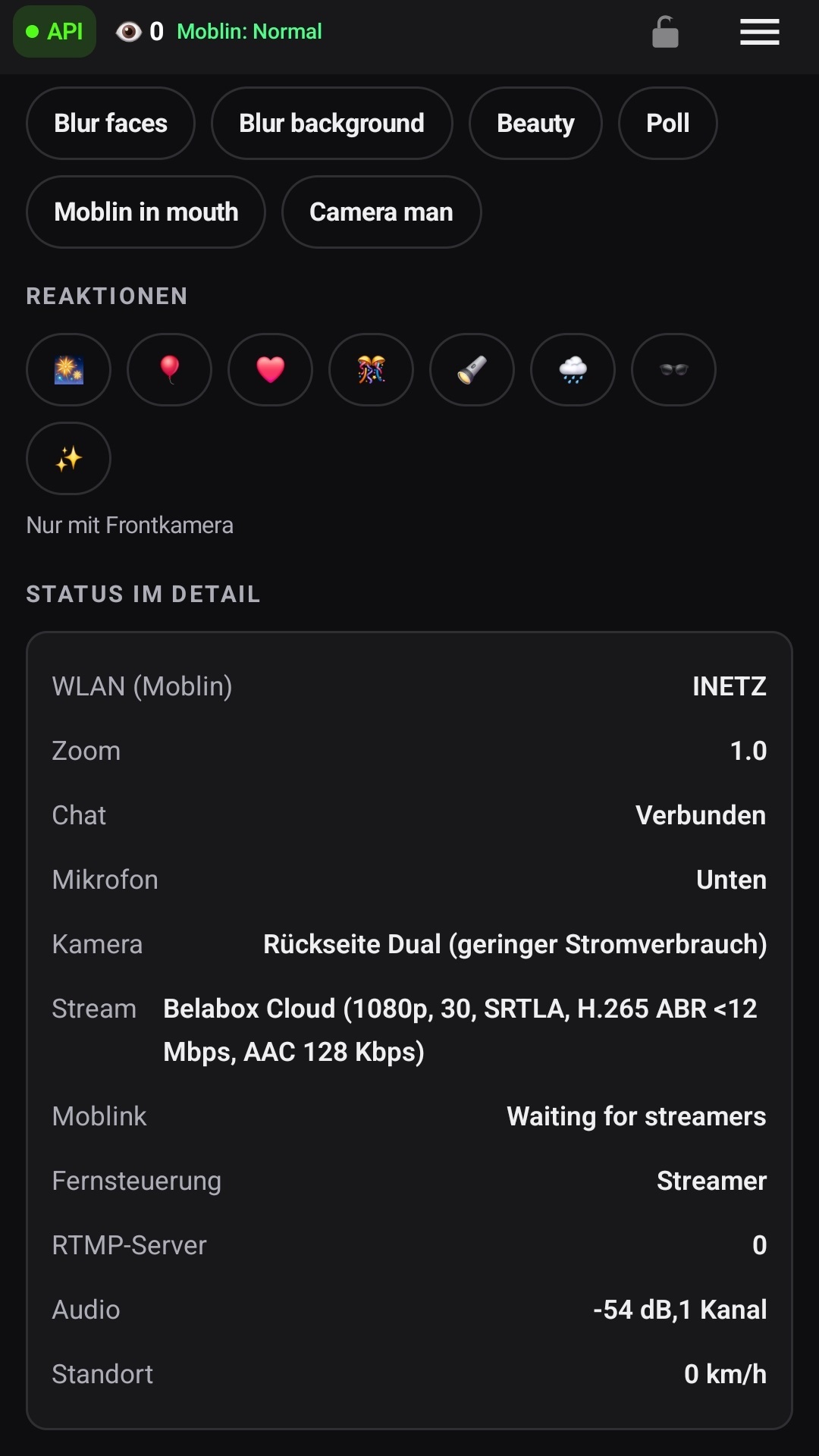
- Blur faces
- Blur background
- Beauty
- Poll
- Moblin in mouth
- Camera man
Reaktionen #
Effekte im Stream auslösen: 🎆 🎈 ❤️ 🎊 🔦 🌧️ 🕶️ ✨
Reaktionen werden von Moblin nur mit der Frontkamera dargestellt.
Temperatur #
Die Ampel zeigt den Wärmezustand des streamenden Geräts:
- Normal
- Erhöht
- Kritisch
Status im Detail #
Unterhalb der Steuerung listet pocketChat die Statusmeldungen von Moblin auf, unter anderem:
- WLAN (Moblin)
- Stream, Kamera, Mikrofon, Zoom
- Bitrate, Uptime, SRTLA, SRTLA RTT
- OBS, Events, Chat, Zuschauer
- Audio, RTMP-Server, Fernsteuerung, Controller
- Standort, Aufnahme, Replay-Puffer
- Browser-Widgets, Moblink, DJI, System
Welche Einträge erscheinen, hängt davon ab, was Moblin meldet.
Wenn es klemmt #
Passwort setzen, damit der Server starten kann — ohne Passwort startet der Server nicht.
Moblin hat sich mit falschem Passwort gemeldet — die Passwörter in beiden Apps abgleichen.
IP nicht ermittelbar — WLAN prüfen — das Handy hängt in keinem WLAN oder hat keine Adresse bekommen.
Warte auf Moblin… bleibt stehen — beide Geräte müssen im selben WLAN sein. Gastnetze und WLANs mit Client-Isolierung blockieren die Verbindung.
Ungültiger Port (1–65535) — der eingetragene Wert liegt außerhalb des erlaubten Bereichs.
Weiter #
- pocketSRT — Alternative mit dem pocketSRT-Handy
- DJI/GoPro — Kamera direkt an pocketChat koppeln
- SRT / SRTLA Stats — Bitrate im Blick behalten