pocketDeck
Buttons und Aktionen für das mobile Deck.
Im Bereich pocketDeck werden konfigurierbare Schnellzugriff-Buttons für Chat, OBS-Steuerung, TTS und Twitch-Einstellungen erstellt.
Voraussetzungen #
Schnellstart #
- In OBS unter Werkzeuge → WebSocket-Servereinstellungen den Server aktivieren und das Passwort notieren.
- In pocketChat die pocketDeck-Einstellungen öffnen und Host, Port und Passwort eintragen.
- Tab anzeigen aktivieren.
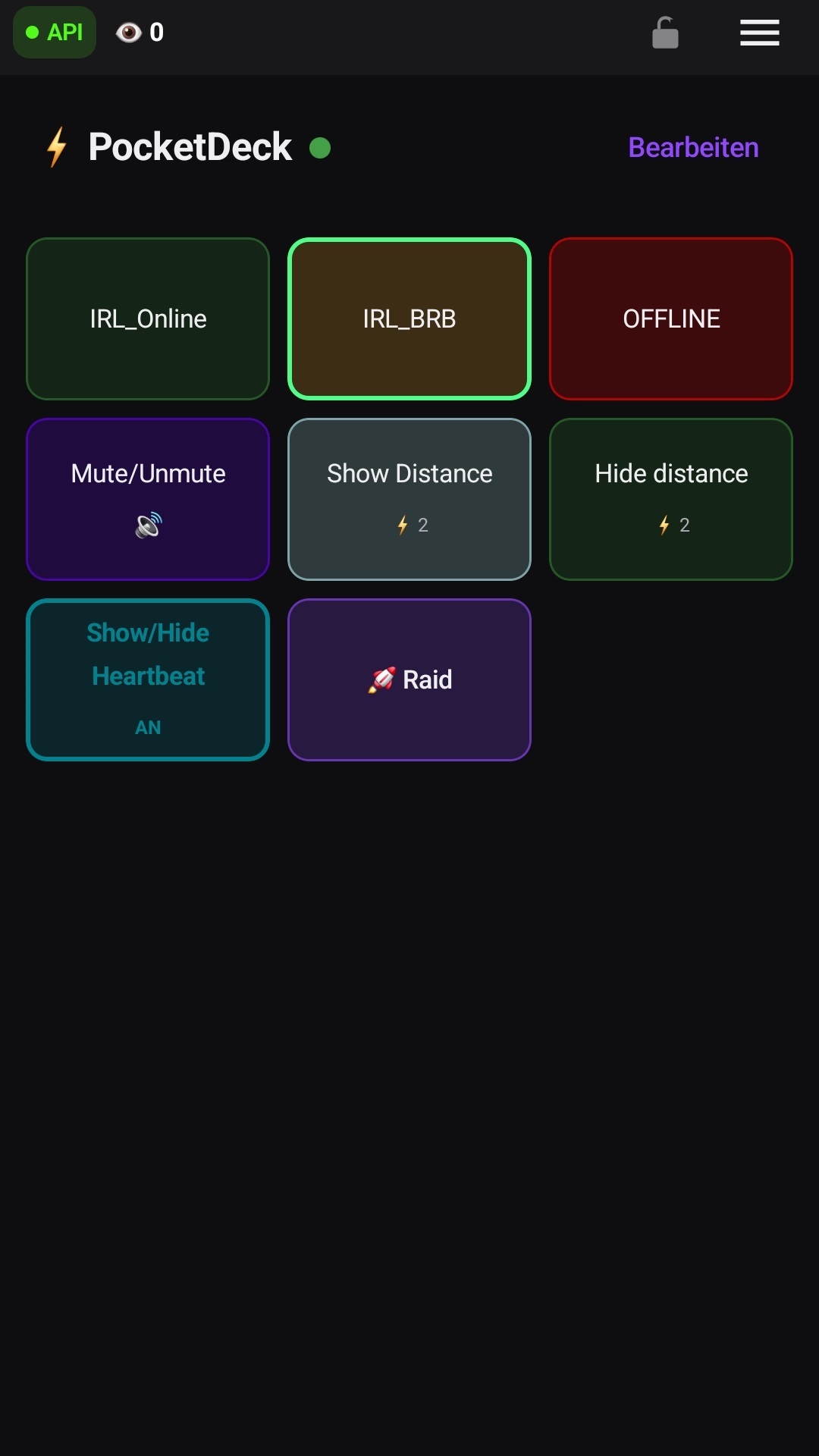
- Im pocketDeck über Bearbeiten den ersten Button anlegen.
Einstellungen #
OBS Verbindung #
- Host / IP
- Port
- Passwort (optional)
Auto-Connect #
Bei App-Start automatisch verbinden.
Aktionen bestätigen #
Nachfragen vor Stream- oder Szenen-Aktionen.
Tab anzeigen #
pocketDeck-Tab in der Navigation einblenden.
Button im Chat #
⚡ Button neben Senden anzeigen. Darüber öffnet sich der pocketDeck-Schnellzugriff direkt im Chat.
🚀 Raid Button #
Fixen Raid-Button im pocketDeck anzeigen.
Nach dem Start zeigt pocketChat den 90-Sekunden-Countdown im Raid-Dialog und oben im Event-Bereich an. Der Dialog kann geschlossen werden, ohne den Raid-Status zu verlieren. Solange Twitch den Abbruch noch erlaubt, bricht das ✕ in der Event-Leiste den Raid tatsächlich bei Twitch ab. Nach einem erfolgreichen Abbruch oder der bestätigten Ausführung bleibt der Status noch kurz sichtbar und verschwindet dann automatisch.
Buttons pro Reihe #
Legt fest, wie viele Buttons pro Reihe angezeigt werden.
Buttons #
Wenn keine Buttons vorhanden sind, erscheint:
- Keine Buttons konfiguriert
oder:
- Keine Buttons
- Tippe 'Bearbeiten' um Buttons hinzuzufügen
Bearbeiten #
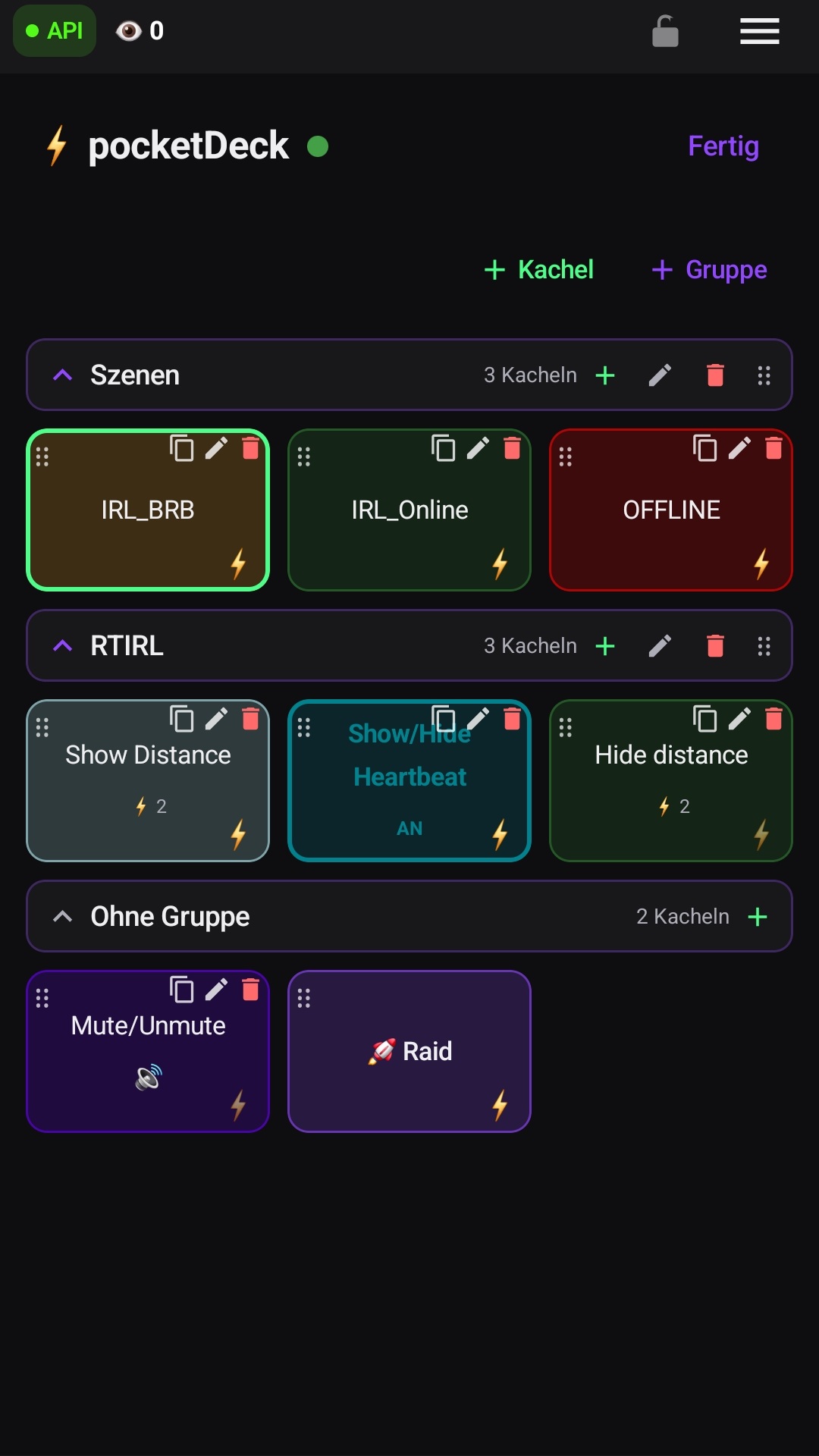
Über Bearbeiten können Kacheln und Gruppen erstellt, geändert und sortiert werden.
Auf jeder Kachel erscheinen dabei:
- ein Griff zum Verschieben
- Duplizieren, Bearbeiten und Löschen
- unten rechts ein ⚡ für den Schnellzugriff im Chat
Neuer Button #
- Neuer Button
- Hinzufügen
- Speichern
Gruppen #
Gruppen ordnen größere pocketDecks in auf- und zuklappbare Bereiche, zum Beispiel OBS, Chat oder TTS.
Gruppe erstellen #
- Bearbeiten öffnen.
- + Gruppe wählen.
- Einen eindeutigen Gruppennamen eingeben und speichern.
Bestehende Kacheln bleiben zunächst unter Ohne Gruppe. Beim Bearbeiten einer Kachel kann ihre Gruppe auch direkt im Feld Gruppe ausgewählt werden.
Gruppen bedienen #
- Den Gruppenheader antippen, um die Gruppe auf- oder zuzuklappen.
- Über das Plus im Gruppenheader eine neue Kachel direkt in dieser Gruppe anlegen.
- Im Bearbeitungsmodus kann eine Gruppe umbenannt, gelöscht oder am Griff verschoben werden.
- Beim Löschen einer Gruppe bleiben alle Kacheln erhalten und werden nach Ohne Gruppe verschoben.
Kacheln verschieben #
Eine Kachel am Griff festhalten und an die gewünschte Stelle ziehen. Sie kann innerhalb ihrer Gruppe oder in eine andere Gruppe verschoben werden.
Beim Ziehen wird die Zielgruppe hervorgehoben. Wird die Kachel auf einem geschlossenen Gruppenheader abgelegt, öffnet sich die Gruppe und übernimmt die Kachel. Auch der feste Raid-Button lässt sich einer Gruppe zuordnen.
Schnellzugriff im Chat #
Ist unter den pocketDeck-Einstellungen Button im Chat aktiv, öffnet ⚡ neben dem Eingabefeld eine kompakte Auswahl der freigegebenen Kacheln.
Welche Kacheln dort erscheinen, wird im pocketDeck festgelegt:
- Bearbeiten öffnen.
- Unten rechts auf einer Kachel den ⚡ antippen.
- Ein aktiver Blitz zeigt die Kachel im Chat; ein inaktiver Blitz blendet sie dort aus.
Die Kachel bleibt dabei immer im vollständigen pocketDeck erhalten. Neue und bereits vorhandene Kacheln sind zunächst im Schnellzugriff sichtbar. Der Raid-Button besitzt einen eigenen Blitzschalter.
Der Schnellzugriff bleibt kompakt und zeigt keine Gruppenheader. Seine Reihenfolge folgt trotzdem der Gruppen- und Kachelreihenfolge. Ob eine Gruppe im pocketDeck gerade zugeklappt ist, ändert den Schnellzugriff nicht.
Button konfigurieren #
Bezeichnung #
Legt den Namen des Buttons fest.
Farbe #
Farbe des Buttons als HEX-Wert.
Beispiel:
- 6200EE
Typ #
- Button
- Toggle
- Multi Action
Multi Action #
Eine Multi Action legt mehrere Schritte auf eine Kachel. Beim Druck laufen sie von oben nach unten ab.
Als Schritt steht dieselbe Auswahl zur Verfügung wie bei Button und Toggle — also auch Szene wechseln, Nachricht senden, Stream starten oder die Twitch-Chatmodi.
Zusätzlich gibt es den Schritt Pause: Er wartet die eingegebene Anzahl Sekunden (Nachkommastelle möglich, maximal 300), bevor der nächste Schritt läuft. Damit lässt sich zum Beispiel eine Szene einblenden, kurz warten und danach das Mikro aktivieren.
Schritt hinzufügen #
- + Aktion — neuer Aktionsschritt
- + Pause — Wartezeit zwischen zwei Schritten
Mit den Pfeilen rechts oben an jedem Schritt wird die Reihenfolge geändert, mit dem Papierkorb der Schritt gelöscht.
Ein / Aus statt Umschalten #
Schritte mit Ein/Aus-Zustand (Quelle, Filter, Audio, TTS, Twitch-Modi) werden fest auf EIN oder AUS gesetzt und nicht umgeschaltet. So kommt beim Druck immer dasselbe Ergebnis heraus, egal wie der Zustand vorher war.
Während des Laufens #
Auf der Kachel zeigt ⚡ den aktuellen Schritt, zum Beispiel ⚡ 2/5.
- Ein weiterer Druck während des Laufens wird ignoriert — die Sequenz läuft nicht doppelt.
- Lang drücken bricht eine laufende Multi Action ab. Bereits ausgeführte Schritte bleiben, wie sie sind.
Speichern #
Gespeichert werden kann erst, wenn jeder Schritt vollständig ist und mindestens eine echte Aktion dabei ist. Unvollständige Schritte sind rot markiert.
Aktion #
Legt fest, was beim Drücken passiert.
Bestätigung erforderlich #
Wenn aktiv, erscheint vor Ausführung:
- Aktion ausführen?
- Abbrechen
Aktionen #
Folgende Aktionen sind verfügbar:
- 💬 Nachricht senden
- ▶ OBS Stream starten
- ⏹ OBS Stream stoppen
- 🎭 OBS Szene wechseln
- 👁 OBS Source ein/ausblenden
- 🔧 OBS Filter ein/ausblenden
- ▶ GPS-Übertragung starten
- ⏹ GPS-Übertragung stoppen
- 📍 GPS-Übertragung an/aus
- 🗑 TTS Queue leeren
- ⏸ TTS pausieren
- ▶ TTS fortsetzen
- 🔊 TTS an/aus
- 👥 Twitch Followers-Only
- 😀 Twitch Emote-Only
- ⭐ Twitch Subs-Only
- 🐢 Twitch Slow-Mode
- 📊 Twitch-Umfrage starten/beenden
- 🔮 Twitch-Vorhersage starten/auflösen
- 📺 Twitch-Werbung starten
- 🚀 Raid
TTS pausieren und TTS fortsetzen steuern die gemeinsame Warteschlange
für Zuschauer-TTS, Event-Ansagen, Chat vorlesen und TTS-Systemwarnungen. Die
Aktion TTS an/aus steht bei einem Toggle-Schalter zur Verfügung und bedient
den globalen Hauptschalter TTS aktiviert. Beim Ausschalten endet die aktuelle
Ausgabe und die Warteschlange wird geleert; die einzelnen Untereinstellungen
bleiben gespeichert.
Bei Twitch-Werbung starten wird die Dauer erst beim Drücken der Kachel
ausgewählt. Verfügbar sind 30, 60, 90, 120, 150 und 180 Sekunden. Vor dem Start
muss die nicht rückgängig zu machende Aktion bestätigt werden. Twitch erlaubt
diese Funktion nur Affiliates und Partnern, während der Kanal live ist. Eine für
Remote aktivierte Werbe-Kachel verwendet dort dieselbe Dauerwahl und Bestätigung.
Nachricht senden #
Nachricht
Text der gesendet wird.
Senden an
- twitch
- kick
- youtube
Mindestens eine Plattform muss ausgewählt sein.
OBS Szene wechseln #
Szene wählen
Auswahl der Szene.
Wenn keine Verbindung besteht:
- OBS nicht verbunden
OBS Source #
Source wählen
Auswahl der Source.
Wenn keine vorhanden:
- Keine Sources
OBS Filter #
Filter wählen
Auswahl des Filters.
Wenn keine vorhanden:
- Keine Filter
Layout #
Kacheln werden in einem Grid dargestellt. Sobald Gruppen angelegt wurden, erscheinen sie in Gruppenreihenfolge unter den aufklappbaren Gruppenheadern. Kacheln ohne Zuordnung stehen unter Ohne Gruppe.
Wenn es klemmt #
OBS nicht verbunden — Host und Port prüfen. Beide Geräte müssen im selben Netzwerk sein, und die Firewall des Rechners muss den Port durchlassen.
Szenen oder Quellen erscheinen nicht in der Auswahl — ohne OBS-Verbindung kann die App die Liste nicht laden. Erst verbinden, dann den Button anlegen.
Ein Button macht nichts — bei Aktionen mit Bestätigungsabfrage muss die Rückfrage bestätigt werden. Sonst prüfen, ob die Quelle in OBS noch genauso heißt.
Eine Multi Action reagiert nicht mehr — läuft vermutlich noch eine Pause. Die Kachel zeigt dann den aktuellen Schritt an; ein langer Druck bricht ab.
Nachricht senden geht nicht — beim Button muss mindestens eine Plattform ausgewählt sein.
Eine Kachel fehlt im Chat-Schnellzugriff — pocketDeck öffnen, Bearbeiten wählen und den Blitz unten rechts auf der Kachel aktivieren.
Weiter #
- Streamer.bot Deck — externe Aktionen anbinden
- Bela Control — Stream-Steuerung für BelaBox
- Chat — der ⚡-Button neben dem Eingabefeld