Accounts
Plattformen verbinden und Authentifizierung verwalten.
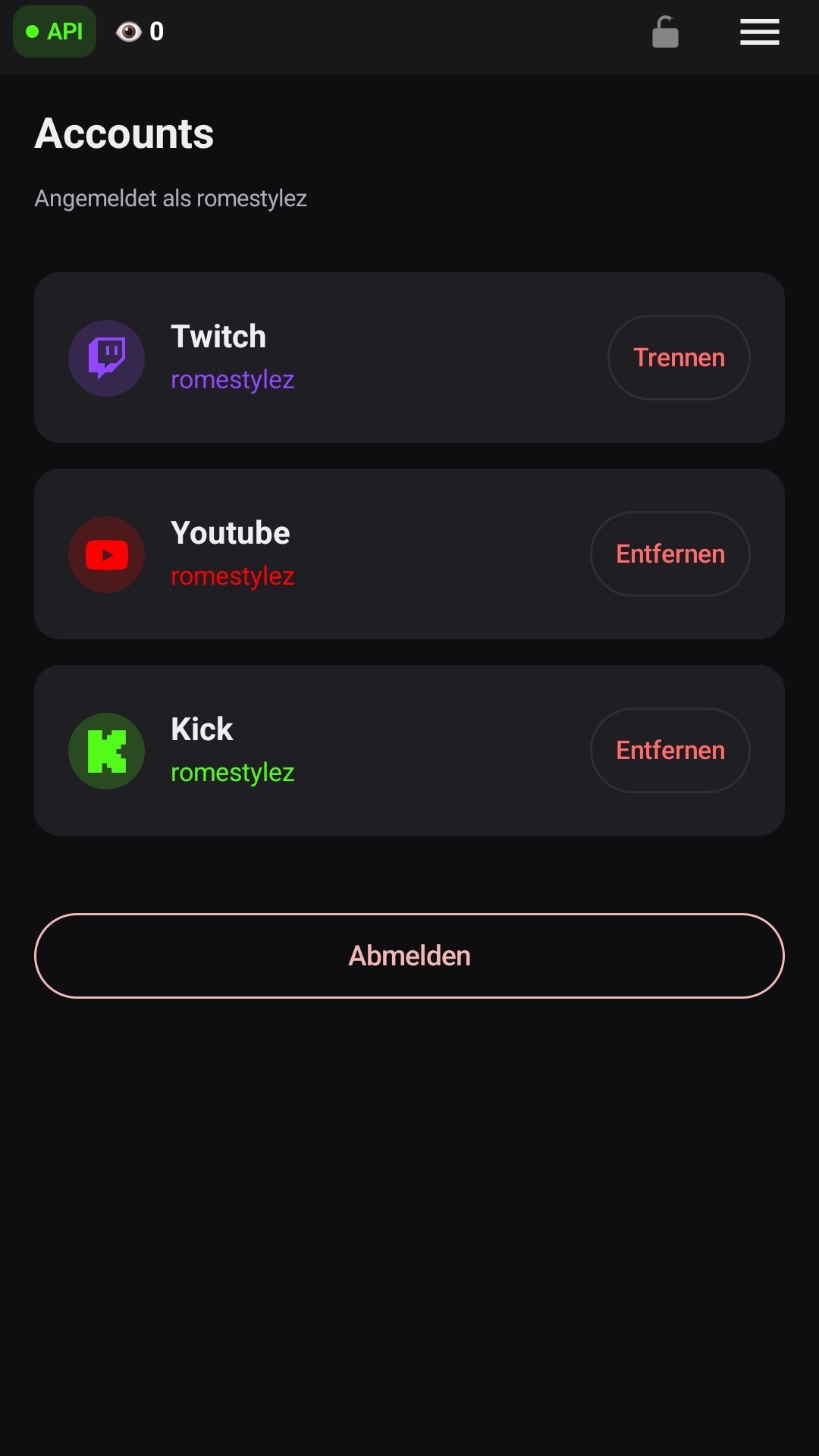
Im Bereich Accounts verwaltest du deinen Login, die verbundenen Plattformen und den API Key für externe Integrationen wie Streamer.bot.
Voraussetzungen #
Plattform verbinden #
- Im Menü Accounts öffnen.
- Bei der gewünschten Plattform auf Connect tippen.
- Im sich öffnenden Fenster autorisieren.
- Zurück in der App erscheint der Kanalname.
Beim allerersten Start, wenn noch kein Login besteht, erscheint stattdessen ein großer Button Connect Twitch to get started.
Plattformen #
Die Reihenfolge in der Liste ist Twitch, YouTube, Kick.
| Plattform | Verbinden | Entfernen |
|---|---|---|
| Twitch | ✓ | Nur über Logout |
| YouTube | ✓ | ✓ |
| Kick | ✓ | ✓ |
Twitch lässt sich hier bewusst nicht trennen — es ist der Login der App. Zum Wechseln des Twitch-Accounts unten Logout verwenden.
Nach dem Entfernen von YouTube oder Kick wird die Plattformliste neu geladen.
Verbindungsstatus #
Je Plattform steht einer dieser Zustände:
- Der Kanalname der verbundenen Plattform
- Connected ✓ — verbunden, aber kein Kanalname verfügbar
- Not connected — nicht verbunden
Ist eine Plattform verbunden und lässt sich nicht entfernen, steht rechts nur ein grüner Statuspunkt.
API Key #
Der API Key ist für externe Verbindungen gedacht, etwa für Streamer.bot.
Ein vorhandener Key wird zunächst maskiert dargestellt.
| Symbol | Wirkung |
|---|---|
| 👁 | Key anzeigen |
| 🙈 | Key wieder ausblenden |
| 📋 | Key in die Zwischenablage kopieren, Bestätigung mit ✓ |
| 🔄 | Neuen Key erzeugen |
Ist noch kein Key vorhanden, steht dort stattdessen API Key generieren.
Beim Regenerieren wird der alte Key sofort ungültig. Bestehende Verbindungen, zum Beispiel in Streamer.bot, müssen danach mit dem neuen Key aktualisiert werden.
Vor dem Regenerieren fragt die App nach: Regenerieren erzeugt den neuen Key, Abbrechen bricht ab.
Logout #
Ganz unten beendet Logout die aktuelle Sitzung. Danach musst du dich neu über Twitch anmelden.
Wenn es klemmt #
Der Chat bleibt leer, obwohl Twitch verbunden ist — nach einem Passwortwechsel bei Twitch wird die Autorisierung ungültig. Einmal ausloggen und neu verbinden.
Kick oder YouTube zeigen „Not connected", obwohl du verbunden hast — die Autorisierung wurde abgebrochen oder von der Plattform widerrufen. Erneut auf Connect tippen.
Streamer.bot kommt nicht mehr durch — vermutlich wurde der API Key regeneriert. Den neuen Key dort eintragen.
Weiter #
- Einstieg — der komplette Ablauf von vorne
- Events — Event-Quellen wie StreamElements verbinden
- Streamer.bot Deck — wofür der API Key gebraucht wird