DJI/GoPro
DJI/GoPro-Kamerabereich und Kamera-Setup.
Im Bereich DJI/GoPro werden Kamera-Verbindungen verwaltet.
Voraussetzungen #
Es kann immer nur eine Kamera gleichzeitig aktiv sein. Die App weist darauf hin, wenn die andere noch läuft.
Einrichten #
- Im Menü Kamera-Einstellungen öffnen.
- Den Tab der gewünschten Kamera wählen.
- Kamera aktivieren und koppeln.
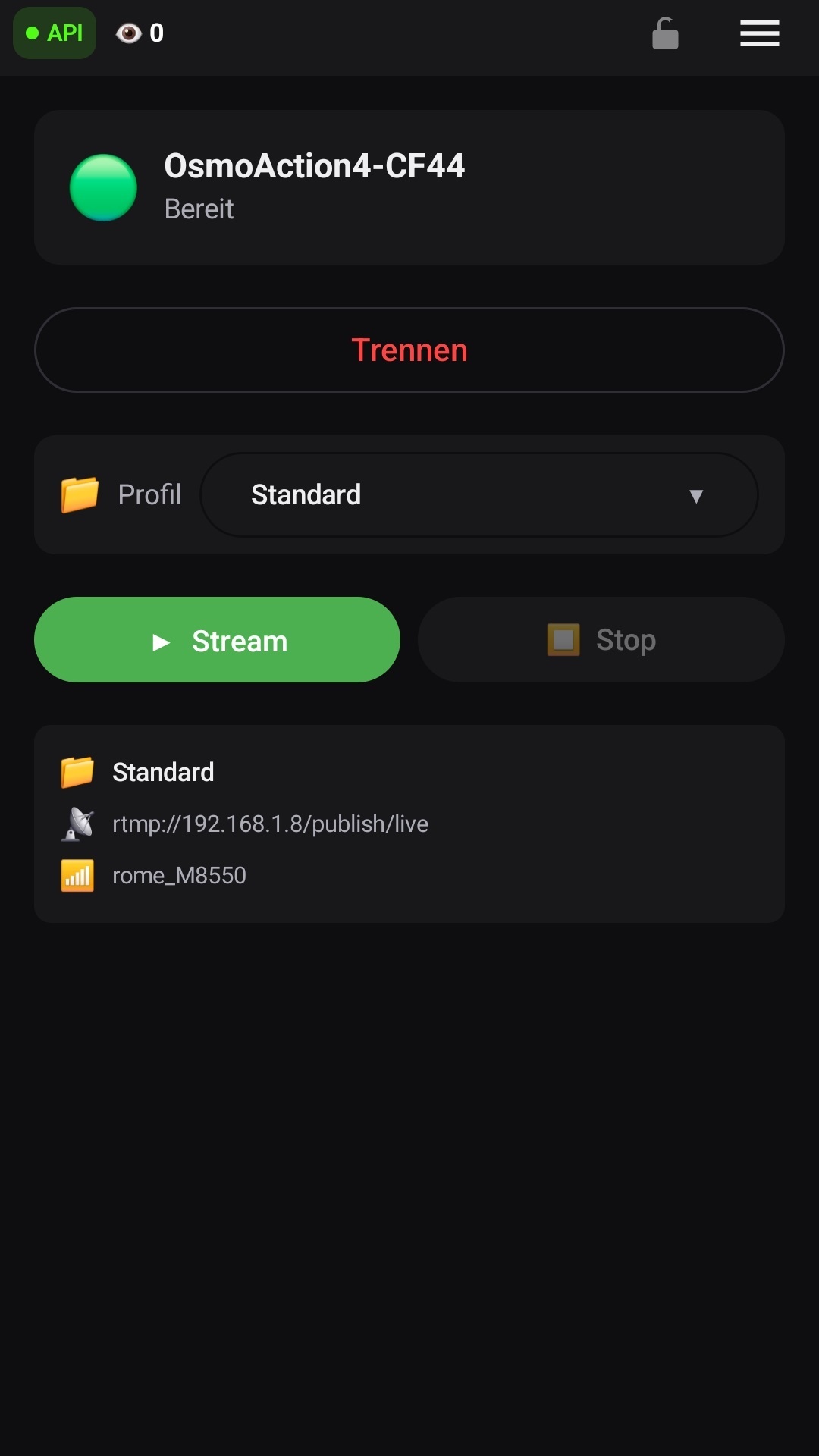
DJI-Kameras erlauben nur eine Bluetooth-Verbindung gleichzeitig. Läuft parallel Moblin auf demselben Gerät, kann pocketChat die Kamera nicht erreichen.
Kameras #
Unterstützt:
- DJI
- GoPro
GoPro #
Wenn GoPro aktiv ist, erscheint der Hinweis:
GoPro bereit
Starte den Stream via QR Codes
(Menü → Kamera Einstellungen → GoPro Tab)
Einschränkung #
Es kann immer nur eine Kamera gleichzeitig aktiv sein.
DJI aktiv #
Wenn DJI aktiv ist:
- GoPro ist aktiv. Bitte erst GoPro deaktivieren um DJI zu aktivieren.
GoPro aktiv #
Wenn GoPro aktiv ist:
- DJI ist aktiv. Bitte erst DJI deaktivieren um GoPro zu aktivieren.
Aktionen #
- DJI deaktivieren
- GoPro deaktivieren
Einstellungen nicht verfügbar #
Wenn Einstellungen nicht unterstützt werden:
- Kamera-Einstellungen sind auf diesem Gerät nicht verfügbar.
Wenn es klemmt #
DJI lässt sich nicht aktivieren — GoPro ist noch aktiv. Erst dort deaktivieren.
Die Kamera wird nicht gefunden — Bluetooth am Handy prüfen und die Kamera einschalten. Besteht noch eine Verbindung zu einer anderen App, dort erst trennen.
Kamera-Einstellungen sind auf diesem Gerät nicht verfügbar — die Plattform unterstützt den Kamera-Bereich nicht.
Weiter #
- QR-Codes — GoPro-Stream per QR starten
- Moblin Remote — Alternative über ein zweites Handy
- pocketSRT — Streaming-Handy überwachen